Sie tippen eine Nachricht und plötzlich erscheinen Zahlen statt Buchstaben auf dem Bildschirm? Statt dem Buchstaben U steht eine 4 da, statt I eine 5 und statt O eine 6. Keine Sorge: Wenn Ihre Tastatur Zahlen statt Buchstaben schreibt, steckt fast immer ein harmloses Einstellungsproblem dahinter und kein teurer Defekt. In den allermeisten Fällen haben Sie versehentlich die Num Taste aktiviert. Wenn Sie sich fragen Tastatur schreibt Zahlen statt Buchstaben was tun, sind Sie hier genau richtig. Dieser Ratgeber zeigt Ihnen Schritt für Schritt, was zu tun ist, damit Ihre Tastatur wieder ganz normal schreibt.
Das Problem tritt fast ausschließlich bei Laptops auf. Der Grund ist einfach: Viele Notebooks besitzen keinen separaten Ziffernblock. Stattdessen ist ein unsichtbarer Ziffernblock in die normale Tastatur eingebettet. Sobald die Num Taste aktiv ist, verwandeln sich die Buchstaben U I O J K L und M in die Zahlen 4 5 6 1 2 3 und 0. Genau das sorgt für die Verwirrung.

Foto: Wikimedia Commons, CC BY 2.0
Warum Ihre Tastatur Zahlen statt Buchstaben schreibt
Bevor wir zu den Lösungen kommen, lohnt ein kurzer Blick auf die Ursachen. Wer versteht, warum die Tastatur plötzlich Zahlen tippt, findet die passende Lösung deutlich schneller.
Der eingebettete Ziffernblock ist aktiv
Dies ist die mit Abstand häufigste Ursache. Laptops ohne eigenen Nummernblock nutzen einen Teil der Buchstabentasten als Ziffernblock. Ein versehentlicher Druck auf die Num Taste oder eine Tastenkombination mit der Fn Taste schaltet diesen Modus ein. Ab diesem Moment schreibt die Tastatur Zahlen statt Buchstaben.
Das Tastaturlayout wurde umgestellt
Manchmal liegt das Problem gar nicht am Ziffernblock. Wer versehentlich die Tastenkombination Alt und Umschalttaste drückt, stellt das Layout von Deutsch auf Englisch um. Dann erscheinen zwar Buchstaben, aber an den falschen Stellen. Auch hier hilft eine einfache Tastenkombination.
Die Fn Taste klemmt oder ist verriegelt
Bei manchen Laptops lässt sich die Fn Taste verriegeln. Ist die sogenannte Fn Sperre aktiv, verhalten sich viele Tasten anders als erwartet. Das kann ebenfalls dazu führen, dass statt Buchstaben Zahlen erscheinen.
Treiber oder Systemeinstellungen
Seltener sind veraltete oder beschädigte Tastaturtreiber die Ursache. Auch Bedienungshilfen wie die Einrastfunktion oder die Filtertasten können das Tippverhalten verändern. Diese Fälle behandeln wir in den hinteren Lösungen.
Lösung 1: Die Num Taste ausschalten
Die schnellste Lösung zuerst: Schalten Sie den Ziffernblock wieder aus. Suchen Sie auf Ihrer Tastatur nach einer Taste mit der Beschriftung Num, Num Lock oder Num Lk. Bei vielen Laptops sitzt sie in der obersten Tastenreihe oder rechts oben.
Drücken Sie diese Taste einmal. Bei den meisten Notebooks müssen Sie zusätzlich die Fn Taste gedrückt halten, also Fn plus Num gleichzeitig. Testen Sie danach sofort, ob wieder Buchstaben erscheinen.
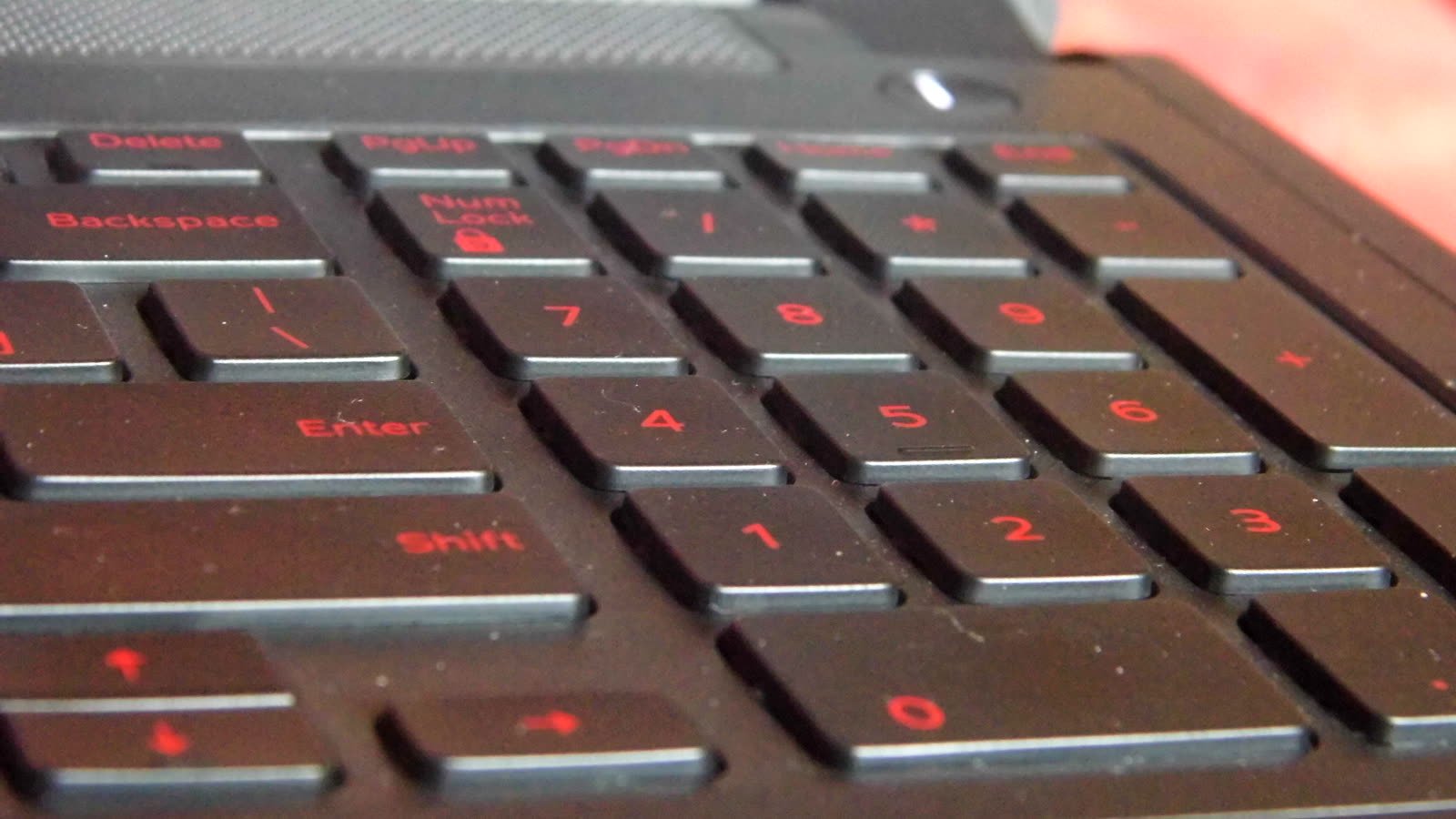
Foto: Wikimedia Commons, CC BY SA 4.0
Einige Laptops zeigen den Status über eine kleine LED Leuchte an. Leuchtet sie, ist der Ziffernblock aktiv. Erlischt sie nach dem Tastendruck, haben Sie das Problem gelöst. Falls Ihr Laptop keine solche Anzeige besitzt, hilft nur der praktische Test in einem Textfeld.
Wichtig zu wissen: Die genaue Tastenkombination hängt vom Hersteller ab. Eine Übersichtstabelle finden Sie weiter unten im Abschnitt zu den Herstellern.
Lösung 2: Das Tastaturlayout prüfen
Schreibt die Tastatur zwar Buchstaben, aber die falschen, ist wahrscheinlich das Layout verstellt. Schauen Sie unten rechts in der Taskleiste neben der Uhrzeit. Dort sollte DEU stehen. Steht dort ENG, ist das englische Layout aktiv.
Drücken Sie die Tastenkombination Alt plus Umschalttaste oder die Windows Taste plus Leertaste, um zwischen den Layouts zu wechseln. Wiederholen Sie den Druck, bis wieder DEU angezeigt wird. Testen Sie anschließend die Tasten Z und Y: Erscheinen sie an der richtigen Stelle, ist das deutsche QWERTZ Layout wieder aktiv.
Falls das Problem häufiger auftritt, entfernen Sie das englische Layout dauerhaft. Öffnen Sie die Einstellungen, gehen Sie zu Zeit und Sprache und dann zu Sprache und Region. Entfernen Sie dort alle Tastaturlayouts, die Sie nicht benötigen. So kann ein versehentlicher Tastendruck das Layout nicht mehr umstellen.
Übrigens: Auch andere Eingabegeräte machen unter Windows 11 gelegentlich Probleme. Wenn etwa Ihr Mauszeiger springt unter Windows 11, finden Sie in unserem separaten Ratgeber die passenden Lösungen.
Lösung 3: Die Fn Taste kontrollieren
Die Fn Taste arbeitet eng mit der Num Taste zusammen. Klemmt die Fn Taste oder ist sie verriegelt, kann das dauerhaft Zahlen statt Buchstaben erzeugen. Drücken Sie die Fn Taste mehrmals hintereinander, um eine mögliche Klemmung zu lösen.
Manche Laptops besitzen eine Fn Sperre, die sich über Fn plus Esc oder Fn plus eine Funktionstaste umschalten lässt. Schauen Sie in der Anleitung Ihres Geräts nach, welche Kombination Ihr Modell verwendet. Nach dem Entsperren sollte die Tastatur wieder normal reagieren.
Auch Schmutz unter den Tasten kann eine klemmende Taste verursachen. Pusten Sie vorsichtig mit Druckluft zwischen die Tasten oder klopfen Sie die Tastatur kopfüber leicht aus. Krümel und Staub sind eine überraschend häufige Ursache für klemmende Tasten.
Lösung 4: Die Bildschirmtastatur als Notlösung nutzen
Wenn gar nichts mehr geht und Sie dringend tippen müssen, hilft die Bildschirmtastatur von Windows. Drücken Sie die Windows Taste plus Strg plus O oder geben Sie im Suchfeld osk ein und bestätigen Sie mit Enter.
Die Bildschirmtastatur lässt sich mit der Maus bedienen. So können Sie zumindest Passwörter eingeben, Nachrichten schreiben oder weitere Einstellungen vornehmen, während Sie in Ruhe nach der eigentlichen Ursache suchen. Gerade wenn Sie sich wegen der falschen Zeichen nicht mehr anmelden können, ist diese Notlösung Gold wert.
Lösung 5: Den Tastaturtreiber neu installieren
Helfen alle Tastenkombinationen nicht, kann ein Treiberproblem vorliegen. Das kommt zum Beispiel nach einem Windows Update vor. Die Neuinstallation des Treibers dauert nur wenige Minuten.
Öffnen Sie den Geräte Manager. Am schnellsten geht das mit einem Rechtsklick auf die Start Schaltfläche. Klappen Sie den Eintrag Tastaturen auf und klicken Sie mit der rechten Maustaste auf Ihre Tastatur. Wählen Sie Gerät deinstallieren und bestätigen Sie.
Starten Sie den Laptop danach neu. Windows erkennt die Tastatur beim Hochfahren automatisch und installiert den passenden Treiber frisch. Testen Sie anschließend, ob wieder Buchstaben statt Zahlen erscheinen.
Treiberprobleme betreffen übrigens nicht nur die Tastatur. Ähnliche Schritte helfen zum Beispiel auch, wenn ein zweiter Bildschirm unter Windows 11 nicht erkannt wird. Auch dort sind Treiber und Hardwareeinstellungen die häufigsten Ursachen.
Foto: Wikimedia Commons, CC BY 2.0
Lösung 6: Eine externe Tastatur anschließen
Um einen Hardwaredefekt auszuschließen, schließen Sie testweise eine externe Tastatur per USB oder Funk an. Schreibt die externe Tastatur ganz normal Buchstaben, liegt das Problem an der eingebauten Laptoptastatur selbst.
Schreibt auch die externe Tastatur Zahlen statt Buchstaben, handelt es sich eindeutig um ein Software oder Einstellungsproblem. Dann lohnt es sich, die Lösungen 1 bis 5 noch einmal sorgfältig durchzugehen oder die Systemeinstellungen zurückzusetzen.
Bei einem bestätigten Hardwaredefekt der eingebauten Tastatur hilft meist nur der Austausch. Bei vielen Business Laptops ist der Tastaturwechsel vom Nutzer vorgesehen und in wenigen Minuten erledigt. Bei flachen Ultrabooks sitzt die Tastatur oft fest verbaut, hier ist eine Fachwerkstatt die sichere Wahl.
Lösung 7: Einrastfunktion und Filtertasten ausschalten
Windows bringt Bedienungshilfen mit, die das Tippverhalten verändern können. Öffnen Sie die Einstellungen und gehen Sie zu Barrierefreiheit und dann zu Tastatur. Stellen Sie sicher, dass die Einrastfunktion und die Filtertasten ausgeschaltet sind.
Die Filtertasten ignorieren zum Beispiel kurze oder wiederholte Tastenanschläge, die Einrastfunktion verändert das Verhalten von Umschalttaste Strg und Alt. Beide Funktionen können bei versehentlicher Aktivierung für seltsames Tippverhalten sorgen. Nach dem Ausschalten sollte die Tastatur wieder normal arbeiten.
Die richtige Tastenkombination je nach Hersteller
Nicht jeder Laptop nutzt dieselbe Tastenkombination, um den Ziffernblock zu deaktivieren. Die folgende Übersicht zeigt die gängigsten Kombinationen der großen Hersteller. Probieren Sie die zu Ihrem Gerät passende Variante aus.
| Hersteller | Ziffernblock ausschalten | Hinweis |
|---|---|---|
| Lenovo | Fn plus F11 oder Fn plus Num Lk | Bei ThinkPad Modellen oft Fn plus F11 |
| HP | Fn plus Num oder nur Num Lk | Taste sitzt meist oben rechts |
| Dell | Fn plus F4 oder Fn plus Num Lock | Je nach Modellreihe unterschiedlich |
| Asus | Fn plus Num Lk | Oft über die oberste Tastenreihe |
| Acer | Fn plus F11 | Bei vielen Aspire Modellen |
Funktioniert keine dieser Kombinationen, schauen Sie in der gedruckten Anleitung oder auf der Supportseite des Herstellers nach. Suchen Sie dort nach den Stichworten Num Lock und Ihrem genauen Modellnamen.
Tastatur schreibt Zahlen statt Buchstaben: was tun wenn nichts hilft
In seltenen Fällen bleibt das Problem trotz aller Versuche bestehen. Dann kommen diese weiterführenden Maßnahmen infrage.
Prüfen Sie zunächst das BIOS. Starten Sie den Laptop neu und öffnen Sie das BIOS über die Entf Taste oder F2 beim Hochfahren. Suchen Sie nach einer Option wie Num Lock beim Start und stellen Sie sie auf Aus. Speichern Sie und starten Sie neu.
Testen Sie außerdem, ob das Problem auch im abgesicherten Modus auftritt. Starten Sie Windows im abgesicherten Modus und tippen Sie dort. Treten die falschen Zeichen auch dort auf, deutet das auf einen Hardwaredefekt hin. Bleiben sie aus, stört wahrscheinlich ein Autostart Programm oder ein Hintergrunddienst.
Als letzte Softwarestufe können Sie Windows auf einen früheren Wiederherstellungspunkt zurücksetzen. Wählen Sie einen Zeitpunkt, zu dem die Tastatur noch normal funktioniert hat. Ihre persönlichen Dateien bleiben dabei erhalten, installierte Programme seit diesem Datum werden jedoch entfernt.
So verhindern Sie das Problem in Zukunft
Ein paar einfache Gewohnheiten sorgen dafür, dass die Tastatur nicht erneut Zahlen statt Buchstaben schreibt. Entfernen Sie wie in Lösung 2 beschrieben alle überflüssigen Tastaturlayouts aus den Windows Einstellungen. So kann kein versehentlicher Tastendruck mehr das Layout umstellen.
Achten Sie beim Tippen darauf, nicht versehentlich die Fn Taste zusammen mit anderen Tasten zu drücken. Viele Nutzer aktivieren den Ziffernblock, ohne es zu merken, zum Beispiel beim hastigen Greifen nach der Entf Taste oder beim Reinigen der Tastatur.
Halten Sie außerdem Ihre Treiber aktuell. Windows Update installiert in der Regel automatisch die passenden Tastaturtreiber. Ein regelmäßiger Blick in den Geräte Manager schadet trotzdem nicht, besonders nach größeren Funktionsupdates von Windows.
Fazit: Zahlen statt Buchstaben sind meist in einer Minute behoben
Die Antwort auf Tastatur schreibt Zahlen statt Buchstaben was tun lautet in über neunzig Prozent der Fälle: die aktivierte Num Taste ausschalten. Ein Druck auf Fn plus Num löst das Problem meist in wenigen Sekunden. Prüfen Sie als Nächstes das Tastaturlayout und die Fn Sperre, bevor Sie sich an Treiber oder Hardware wagen.
Die wichtigsten Schritte noch einmal im Überblick: Num Taste deaktivieren, Layout auf DEU prüfen, Fn Taste kontrollieren, Bildschirmtastatur als Notlösung nutzen, Treiber neu installieren, externe Tastatur zum Test anschließen und Bedienungshilfen ausschalten. Mit dieser Reihenfolge finden Sie die Ursache schnell und ohne Fachwissen. Nur wenn alle Softwarelösungen versagen, ist ein Hardwaredefekt wahrscheinlich und ein Besuch in der Fachwerkstatt sinnvoll.
Häufige Fragen
Warum schreibt meine Tastatur plötzlich Zahlen statt Buchstaben?
In den meisten Fällen ist versehentlich die Num Taste aktiviert. Laptops ohne separaten Ziffernblock nutzen die Tasten U I O J K L und M als Ziffernblock. Ein Druck auf Fn plus Num schaltet den Modus wieder aus.
Welche Tastenkombination deaktiviert den Ziffernblock?
Das hängt vom Hersteller ab. Am häufigsten funktionieren Fn plus Num Lock oder Fn plus F11. Bei Lenovo ist es oft Fn plus F11, bei HP Fn plus Num, bei Dell Fn plus F4. Eine Übersichtstabelle finden Sie weiter oben in diesem Artikel.
Warum tippt meine Tastatur eine 4 statt dem Buchstaben U?
Weil der eingebettete Ziffernblock aktiv ist. Auf Laptops ohne eigenen Nummernblock sind den Buchstaben feste Zahlen zugeordnet: U wird zu 4, I zu 5, O zu 6, J zu 1, K zu 2, L zu 3 und M zu 0. Deaktivieren Sie die Num Taste, um wieder Buchstaben zu erhalten.
Was tun wenn Num Lock sich nicht ausschalten lässt?
Nutzen Sie die Bildschirmtastatur über Windows Taste plus Strg plus O und klicken Sie dort auf die Num Taste. Hilft das nicht, installieren Sie den Tastaturtreiber im Geräte Manager neu oder prüfen Sie, ob die Fn Taste klemmt oder verriegelt ist.
Kann eine kaputte Tastatur Zahlen statt Buchstaben schreiben?
Das ist möglich, aber selten. Schließen Sie eine externe Tastatur an: Schreibt diese normal, ist die eingebaute Tastatur wahrscheinlich defekt und muss ausgetauscht werden. Schreiben beide Tastaturen Zahlen, liegt ein Softwareproblem vor.