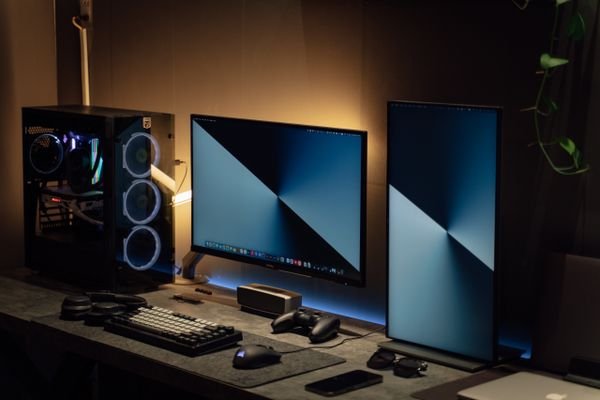
Der zweite Monitor bleibt schwarz, obwohl das Kabel steckt. Windows 11 zeigt nur einen Bildschirm an und die Frage steht im Raum: zweiter Bildschirm wird nicht erkannt Windows 11 was tun? Die gute Nachricht: In den meisten Fällen liegt kein Defekt vor. Oft ist es nur eine Einstellung, ein lockeres Kabel oder ein Treiber, der sich aufgehängt hat. Diese Anleitung führt dich in acht Schritten von den einfachen Prüfungen bis zur Treiber Reparatur. Arbeite die Lösungen der Reihe nach ab und teste nach jedem Schritt, ob der Bildschirm erkannt wird.
Zweiter Bildschirm wird nicht erkannt Windows 11 was tun: der Überblick
Bevor du einzelne Lösungen ausprobierst, hilft ein kurzer Überblick. Die acht Schritte bauen aufeinander auf. Zuerst kommen die Prüfungen, die keine zwei Minuten dauern. Danach folgen die Einstellungen in Windows 11 und zum Schluss die Treiber Themen. So findest du die Ursache, ohne unnötig Zeit zu verlieren. Lege dir am besten ein Ersatzkabel bereit, falls du eines tauschen musst.
Warum erkennt Windows 11 den zweiten Bildschirm nicht
Windows 11 erkennt einen zweiten Bildschirm normalerweise automatisch, sobald er per HDMI, DisplayPort oder USB Typ C angeschlossen ist. Klappt das nicht, steckt meist eine dieser Ursachen dahinter. Der Monitor bekommt keinen Strom oder steht auf dem falschen Eingang. Das Kabel sitzt locker oder ist defekt. Windows nutzt den falschen Projektionsmodus, zum Beispiel nur den PC Bildschirm. Der Grafiktreiber hat sich aufgehängt oder ist veraltet. Bei USB Typ C fehlt die Unterstützung für die Bildübertragung. Eine Dockingstation oder ein Adapter blockiert das Signal. Nur selten ist der Monitor selbst oder der Anschluss am Rechner defekt. Die folgenden Lösungen decken alle diese Fälle ab.
Lösung 1: Stromversorgung, Kabel und Eingang prüfen
Beginne mit der einfachsten Prüfung. Viele Erkennungsprobleme lösen sich bereits an dieser Stelle.
Schalte den Monitor ein und achte auf die Betriebsleuchte. Prüfe, ob das Stromkabel fest sitzt. Stelle am Monitor den richtigen Eingang ein. Nutzt du ein HDMI Kabel, wähle HDMI als Quelle, bei DisplayPort entsprechend DisplayPort. Viele Monitore suchen den Eingang nicht von selbst.
Ziehe das Videokabel auf beiden Seiten ab und stecke es wieder fest ein. Ein halb eingestecktes Kabel überträgt oft kein Signal. Teste wenn möglich ein anderes Kabel. Gerade ältere oder sehr lange Kabel machen bei höheren Auflösungen Probleme.
Tausche testweise den Anschluss am Rechner. Hat dein PC mehrere HDMI oder DisplayPort Buchsen, probiere eine andere aus. So schließt du einen defekten Port aus.
Lösung 2: Projektionsmodus mit der Tastatur wählen
Windows 11 kennt vier Anzeigemodi. Steht der Modus auf nur PC Bildschirm, bleibt der zweite Monitor dunkel, obwohl er korrekt angeschlossen ist.
Drücke die Windowstaste und die Taste P gleichzeitig. Es öffnet sich eine Seitenleiste mit vier Optionen: Nur PC Bildschirm, Duplizieren, Erweitern und Nur zweiter Bildschirm.
Wähle Erweitern. Damit nutzt du beide Bildschirme als eine große Arbeitsfläche. Die Maus wandert dann von einem Bildschirm zum anderen.
Prüfe außerdem die Anzeigeeinstellungen. Öffne die Einstellungen, gehe zu System und dann zu Anzeige. Wird dort ein zweites, ausgegrautes Displayfeld gezeigt, klicke es an und stelle unter Mehrere Anzeigen den Modus Erweitern ein.
Lösung 3: Bildschirm in den Einstellungen manuell erkennen
Windows 11 prüft neue Monitore nicht ständig im Hintergrund. Manchmal musst du die Erkennung von Hand anstoßen.
Öffne die Einstellungen über die Windowstaste und I oder über das Startmenü. Gehe zu System und dann zu Anzeige. Scrolle zum Bereich Mehrere Anzeigen und klicke auf Erkennen.
Windows sucht nun nach angeschlossenen Bildschirmen. Erscheint der Monitor, wird er als nummeriertes Feld angezeigt. Klicke auf Identifizieren, um zu sehen, welche Nummer auf welchem Bildschirm erscheint. Ziehe die Felder per Drag and Drop in die Reihenfolge, in der die Monitore auf deinem Schreibtisch stehen. So wandert die Maus später an der richtigen Seite weiter.
Bestätige die Änderung mit Übernehmen. Wird der Monitor gefunden, aber das Bild bleibt schwarz, stelle für ihn eine niedrigere Auflösung ein und teste erneut.
Lösung 4: Grafiktreiber per Tastenkombination zurücksetzen
Hat sich der Grafiktreiber aufgehängt, hilft ein schneller Reset ganz ohne Neustart.
Drücke gleichzeitig die Tasten Windows, Strg, Umschalt und B. Der Bildschirm flackert kurz und es ertönt ein Signalton. Windows startet den Grafiktreiber neu. Alle geöffneten Programme bleiben erhalten.
Wiederhole danach die manuelle Erkennung aus Lösung 3. In vielen Fällen taucht der zweite Bildschirm jetzt auf.
Diese Tastenkombination ist ungefährlich und verändert keine Einstellungen. Du kannst sie jederzeit ausprobieren, auch wenn du dir unsicher bist, ob der Treiber wirklich das Problem ist.
Lösung 5: Grafiktreiber aktualisieren oder zurückrollen
Ein veralteter oder beschädigter Grafiktreiber gehört zu den häufigsten Ursachen.
Öffne den Gerätemanager. Am schnellsten geht das mit einem Rechtsklick auf das Startsymbol. Klappe den Bereich Grafikkarten auf und mache einen Rechtsklick auf deine Grafikkarte. Wähle Treiber aktualisieren und dann Automatisch nach Treibern suchen.
Findet Windows keinen neuen Treiber, lade ihn von der Herstellerseite deiner Grafikkarte oder deines Laptopherstellers. Installiere ihn und starte den Rechner neu.
Trat das Problem erst nach einem Update auf, hilft oft der umgekehrte Weg. Öffne im Gerätemanager die Eigenschaften der Grafikkarte, wechsle zum Reiter Treiber und wähle Vorheriger Treiber, falls die Schaltfläche aktiv ist.
Lösung 6: Windows Updates prüfen
Auch Windows selbst kann die Ursache sein. Fehlerhafte Updates blockieren gelegentlich die Monitorerkennung, während andere Updates genau solche Fehler beheben.
Öffne die Einstellungen, gehe zu Windows Update und klicke auf Nach Updates suchen. Installiere alle angebotenen Updates und starte den PC neu.
Begann das Problem direkt nach einem bestimmten Update, kannst du es entfernen. Unter Windows Update findest du den Updateverlauf. Dort lässt sich ein einzelnes Update deinstallieren. Teste danach, ob der zweite Bildschirm wieder erkannt wird.
Probleme nach Updates sind bei Windows 11 keine Seltenheit. Ähnlich hartnäckig zeigt sich zum Beispiel das WLAN. Wenn Windows 11 sich nicht automatisch mit dem WLAN verbindet, helfen oft dieselben Update Prüfungen.
Lösung 7: USB Typ C, Adapter und Dockingstation kontrollieren
Wer den Monitor per USB Typ C anschließt, muss eine Besonderheit kennen. Nicht jeder USB Typ C Anschluss überträgt ein Bild. Nötig ist die Unterstützung für DisplayPort Alt Mode oder Thunderbolt. Ein Blitzsymbol am Anschluss deutet auf Thunderbolt hin. Fehlt die Unterstützung, lädt das Kabel nur und überträgt Daten, aber kein Bild. Nutze dann HDMI oder DisplayPort direkt.
Umgehe testweise jede Dockingstation und jeden Adapter. Schließe den Monitor direkt an den Rechner an. Wird er jetzt erkannt, liegt das Problem bei der Station oder beim Adapter. Prüfe in dem Fall Firmware Updates der Dockingstation und ersetze günstige Adapter durch hochwertige.
Bei Laptops lohnt ein Blick ins BIOS oder UEFI. Dort gibt es je nach Hersteller eine Option für die Mehrfachanzeige oder die gleichzeitige Nutzung von dedizierter und integrierter Grafik. Aktiviere sie, wenn sie vorhanden ist.
Lösung 8: Monitor an anderem Gerät testen
Bleibt der Bildschirm trotz aller Schritte unsichtbar, grenze den Fehler systematisch ein.
Schließe den Monitor an einen anderen Rechner oder Laptop an. Wird er dort erkannt, liegt das Problem bei deinem PC, etwa am Anschluss oder am System. Bleibt er auch dort dunkel, ist wahrscheinlich der Monitor selbst defekt.
Teste umgekehrt einen anderen Monitor an deinem PC. Funktioniert dieser, bestätigt das den Defekt des ersten Geräts. Funktioniert auch der zweite Monitor nicht, prüfe die Anschlüsse deines Rechners genauer oder lasse die Grafikkarte von einem Fachbetrieb testen.
Führe außerdem einen sauberen Neustart durch. Fahre den PC komplett herunter, trenne ihn kurz vom Strom, schalte zuerst den Monitor ein und starte dann den Rechner. So erkennt Windows die angeschlossene Hardware beim Hochfahren neu.
Symptome und Ursachen im Überblick
Diese Tabelle hilft dir, anhand des Symptoms direkt zur passenden Lösung zu springen.
| Symptom | Wahrscheinliche Ursache | Erste Maßnahme |
|---|---|---|
| Monitor bleibt komplett schwarz | Kein Strom oder falscher Eingang | Stromkabel und Eingangswahl prüfen (Lösung 1) |
| Meldung Kein Signal | Kabel locker oder defekt | Kabel neu stecken oder tauschen (Lösung 1) |
| Windows zeigt nur einen Bildschirm | Projektionsmodus oder Erkennung | Windowstaste und P, dann Erkennen (Lösung 2 und 3) |
| Bild flackert oder setzt aus | Treiber oder Kabelqualität | Treiber zurücksetzen, Kabel tauschen (Lösung 4) |
| Nach Update verschwunden | Fehlerhaftes Update | Treiber zurückrollen oder Update entfernen (Lösung 5 und 6) |
| USB Typ C lädt nur | Kein DisplayPort Alt Mode | HDMI oder DisplayPort nutzen (Lösung 7) |
Fazit: zweiter Bildschirm wird nicht erkannt
Wenn der zweite Bildschirm unter Windows 11 nicht erkannt wird, lohnt sich Geduld statt Panik. Die häufigsten Ursachen sind ein lockeres Kabel, der falsche Eingang am Monitor oder der Projektionsmodus Nur PC Bildschirm. Danach folgen Treiber Themen, die sich mit der Tastenkombination Windows Strg Umschalt B oder einem Treiberupdate lösen lassen. Erst ganz zum Schluss kommen Hardwaredefekte ins Spiel.
Merke dir diese Reihenfolge: Kabel und Eingang, Projektionsmodus, manuelle Erkennung, Treiber Reset, Treiber Update, Windows Update, USB Typ C Check, Gerätetest. Wer so vorgeht, findet die Ursache in der Regel innerhalb weniger Minuten.
Und falls dein Windows 11 auch an anderen Stellen zickt: Wenn etwa die Maus unter Windows 11 springt, steckt oft derselbe Treiber dahinter.
Häufige Fragen zum zweiten Bildschirm unter Windows 11
Warum erkennt Windows 11 den zweiten Monitor plötzlich nicht mehr?
Oft liegt es an einem Update oder einem Treiberwechsel. Auch ein Kabel, das sich gelockert hat, oder ein Monitor, der auf den falschen Eingang geschaltet wurde, sind typische Auslöser. Arbeite die acht Lösungen der Reihe nach ab.
Welche Tastenkombination hilft, wenn der Bildschirm nicht erkannt wird?
Drücke Windows, Strg, Umschalt und B gleichzeitig, um den Grafiktreiber neu zu starten. Mit der Windowstaste und P wechselst du den Projektionsmodus, zum Beispiel auf Erweitern.
Warum überträgt mein USB Typ C Kabel kein Bild?
Weil nicht jeder USB Typ C Anschluss Bildsignale unterstützt. Nötig ist DisplayPort Alt Mode oder Thunderbolt. Prüfe die technischen Daten deines Geräts oder nutze HDMI oder DisplayPort.
Der Monitor wird erkannt, aber das Bild bleibt schwarz. Was tun?
Stelle in den Anzeigeeinstellungen eine niedrigere Auflösung und Bildwiederholrate ein. Prüfe auch den Projektionsmodus und teste ein anderes Kabel.
Kann eine Dockingstation die Erkennung verhindern?
Ja. Schließe den Monitor testweise direkt an den Rechner an. Wird er dann erkannt, liegt es an der Station oder am Adapter. Firmware Updates oder ein hochwertiger Adapter helfen oft.