Der Mauszeiger springt unter Windows 11 plötzlich quer über den Bildschirm, landet daneben oder wandert wie von Geisterhand in eine Ecke. Wer gerade konzentriert arbeitet oder spielt, verliert so schnell die Geduld. Die gute Nachricht zuerst: In den meisten Fällen ist die Maus selbst völlig in Ordnung. Hinter dem springenden Zeiger stecken fast immer eine Einstellung, ein Treiber oder eine Funkstörung. Wer sich fragt Mauszeiger springt Windows 11 was tun, findet hier die Antwort. Die folgende Anleitung führt Sie durch sieben Lösungen in genau der Reihenfolge, die erfahrungsgemäß am häufigsten zum Ziel führt. Die ersten Schritte dauern jeweils nur wenige Minuten.
Mauszeiger springt unter Windows 11 was tun die Kurzantwort
Starten Sie den PC einmal neu und schließen Sie die Maus an einen anderen USB Anschluss an. Springt der Zeiger danach immer noch, schalten Sie die Zeigerbeschleunigung in den Mauseinstellungen aus und prüfen Sie bei einem Laptop das Touchpad. Diese vier Schritte lösen das Problem bei den meisten Betroffenen. Alle Details dazu finden Sie in den Lösungen weiter unten.
Die häufigsten Ursachen im Überblick
Ein springender Mauszeiger hat fast immer eine dieser Ursachen. Gehen Sie die Liste gedanklich durch und prüfen Sie, welche Beschreibung auf Ihre Situation passt.
- Das Touchpad des Laptops reagiert versehentlich auf den Handballen beim Tippen
- Die Zeigerbeschleunigung in Windows ist aktiviert und verstärkt jede kleine Bewegung
- Der Maustreiber ist veraltet oder wurde durch ein Windows Update beschädigt
- Bei einer Funkmaus ist die Batterie schwach oder der Empfänger sitzt zu weit entfernt
- Der Maussensor ist verschmutzt oder die Unterlage spiegelt zu stark
- Ein Hintergrundprogramm oder eine falsche Mauseinstellung greift in die Steuerung ein
- Seit dem Jahr 2026 gibt es einen bestätigten Windows Fehler, der die Zeigereinstellungen verändert
Die Reihenfolge der folgenden Lösungen folgt dieser Liste. Beginnen Sie oben und arbeiten Sie sich Schritt für Schritt nach unten vor.
Lösung 1 Neustart und der Zwei Minuten Test
Bevor Sie Einstellungen verändern, schließen Sie die einfachen Ursachen aus. Ein Neustart behebt überraschend viele Zeigerprobleme, weil er klemmende Treiber und hängende Hintergrundprozesse zurücksetzt. Fahren Sie den PC also einmal komplett herunter und starten Sie ihn neu. Ein reiner Ruhezustand reicht dafür nicht aus.
Testen Sie danach die Maus an einem anderen USB Anschluss. Verwenden Sie bei einem Desktop PC einen Anschluss direkt am Gehäuse und keinen Verteiler. Legen Sie die Maus außerdem auf eine andere Unterlage. Glasplatten und stark glänzende Tische verwirren den optischen Sensor, ein einfaches Mauspad oder ein Blatt Papier schafft sofort Klarheit. Ist der Zeiger nach diesem Test ruhig, lag es an der Verbindung oder an der Unterlage.
Lösung 2 Zeigerbeschleunigung ausschalten
Die Zeigerbeschleunigung ist eine Windows Funktion, die schnelle Mausbewegungen zusätzlich verstärkt. Auf dem Papier klingt das praktisch, in der Praxis sorgt sie bei vielen Nutzern für einen unruhigen Zeiger, der bei kleinen Bewegungen plötzlich losspringt. So schalten Sie die Funktion aus:
- Öffnen Sie die Einstellungen mit der Tastenkombination Windows Taste und I
- Wechseln Sie zu Bluetooth und Geräte und dort zu Maus
- Klicken Sie auf Weitere Mauseinstellungen
- Im neuen Fenster öffnen Sie die Registerkarte Zeigeroptionen
- Entfernen Sie den Haken bei Zeigerbeschleunigung verbessern und bestätigen Sie mit Übernehmen
Testen Sie den Zeiger danach einige Minuten im normalen Betrieb. Bei vielen Betroffenen ist das Springen ab diesem Moment Geschichte. Falls der Zeiger nun zu langsam wirkt, erhöhen Sie stattdessen die Zeigergeschwindigkeit mit dem Schieberegler auf derselben Registerkarte.
Lösung 3 Touchpad am Laptop prüfen

Am Laptop ist das Touchpad die mit Abstand häufigste Ursache für einen springenden Zeiger. Beim Tippen streift der Handballen unmerklich über die empfindliche Fläche und der Zeiger hüpft an eine andere Stelle im Text. Das passiert besonders oft bei empfindlich eingestellten Geräten.
Öffnen Sie die Einstellungen und gehen Sie zu Bluetooth und Geräte und dann zu Touchpad. Stellen Sie die Touchpad Empfindlichkeit eine Stufe niedriger ein. Aktivieren Sie außerdem die Option, die das Touchpad automatisch deaktiviert, sobald eine Maus angeschlossen ist. So arbeiten beide Geräte nicht mehr gegeneinander.
Halten Sie die Touchpad Oberfläche außerdem sauber. Fett und Staub verändern die Erkennung Ihrer Finger. Ein trockenes Mikrofasertuch genügt für die Reinigung. Wer das Touchpad unterwegs gar nicht braucht, kann es über die Funktionstaste des Laptops oder in den Einstellungen komplett abschalten.
Lösung 4 Funkmaus richtig entstören
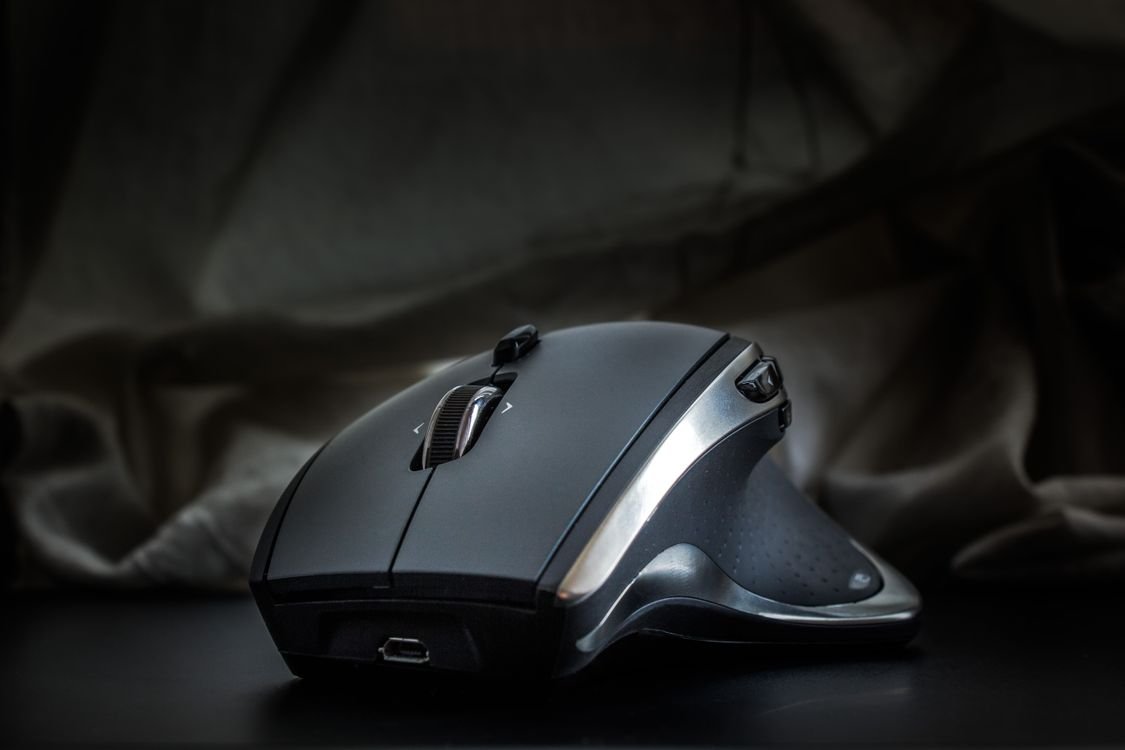
Bei einer kabellosen Maus beginnt die Fehlersuche bei der Energieversorgung. Eine schwache Batterie oder ein leerer Akku ist die klassische Ursache für Aussetzer und Sprünge. Wechseln Sie die Batterien oder laden Sie den Akku vollständig auf, auch wenn die Maus auf den ersten Blick noch normal reagiert.
Der kleine USB Empfänger sollte möglichst nah an der Maus sitzen und direkt am PC stecken, nicht an einem USB Verteiler oder einer Dockingstation. Achten Sie auf Abstand zu anderen Funkquellen. Smartphones, kabellose Kopfhörer und andere Funkmäuse in der Nähe können das Signal stören. Testen Sie die Maus probeweise an einem USB 2 Anschluss statt an einem blauen USB 3 Anschluss, denn USB 3 Anschlüsse strahlen gelegentlich in das Funkband der Maus hinein.
Lösung 5 Maustreiber neu installieren
Ist die Hardware unauffällig, liegt der Fehler oft im Treiber. Besonders nach größeren Windows Updates kommt es vor, dass der Maustreiber nicht mehr sauber arbeitet. Eine Neuinstallation dauert nur wenige Minuten und ist völlig ungefährlich.
Klicken Sie mit der rechten Maustaste auf das Startsymbol und öffnen Sie den Gerätemanager. Klappen Sie den Eintrag Mäuse und andere Zeigegeräte auf. Klicken Sie mit der rechten Maustaste auf Ihre Maus und wählen Sie Gerät deinstallieren. Bestätigen Sie den Dialog und starten Sie den PC danach neu. Windows erkennt die Maus beim Hochfahren automatisch und installiert einen frischen Treiber. Springt der Zeiger danach nicht mehr, war der alte Treiber das Problem. Als Ergänzung können Sie auf der Webseite des Mausherstellers nach einem aktuellen Treiber suchen, das ist aber in den meisten Fällen nicht nötig.
Lösung 6 Windows Update prüfen der Mausfehler aus dem Jahr 2026
Im August 2026 hat Microsoft offiziell bestätigt, dass ein Windows Update bei manchen Nutzern die Mauszeiger Einstellungen verändert. Betroffen waren vor allem angepasste Zeiger, deren Darstellung nach dem Update zurückgesetzt wurde. Im Oktober 2026 hat Microsoft mit einem weiteren Update eine Korrektur nachgeliefert. Wenn Ihr Problem in diesem Zeitraum begonnen hat, lohnt sich der Blick auf den Update Stand.
Öffnen Sie die Einstellungen und gehen Sie zu Windows Update. Klicken Sie auf Nach Updates suchen und installieren Sie alle angebotenen Updates. Starten Sie den PC danach neu. Ob die Korrektur bei Ihnen angekommen ist, prüfen Sie mit der Tastenkombination Windows Taste und R, dem Befehl winver und einem Klick auf OK. Das Fenster zeigt Ihre aktuelle Buildnummer.
Lesen Sie dazu auch unsere Anleitung, wenn sich Windows 11 nicht automatisch mit dem WLAN verbindet. Viele Windows 11 Probleme lassen sich mit aktuellen Updates und den richtigen Einstellungen in wenigen Minuten beheben.
Lösung 7 Störende Programme im Autostart finden
Manchmal springt der Zeiger, weil ein Programm im Hintergrund in die Steuerung eingreift. Besonders Tuning Werkzeuge, Sicherheitssoftware und alte Maustreiber Reste kommen als Verursacher infrage. Öffnen Sie den Task Manager mit der Tastenkombination Strg und Umschalt und Esc. Wechseln Sie zur Registerkarte Autostart und deaktivieren Sie testweise alle Programme, die Sie nicht eindeutig zuordnen können. Starten Sie den PC neu und beobachten Sie den Zeiger.
Hilft das, schalten Sie die Programme einzeln wieder ein, bis der Übeltäter gefunden ist. Prüfen Sie zusätzlich eine oft übersehene Einstellung: Öffnen Sie die Systemsteuerung, gehen Sie zu Maus und dort zu Zeigeroptionen. Entfernen Sie den Haken bei In Dialogfeldern automatisch zur Standardschaltfläche springen. Diese Funktion lässt den Zeiger bei jedem Dialogfenster automatisch losspringen und wird von vielen Nutzern mit einem Defekt verwechselt.
Woran Sie eine wirklich defekte Maus erkennen
Erst wenn alle Software Lösungen nichts gebracht haben, rückt die Hardware in den Fokus. Der zuverlässigste Test ist denkbar einfach: Schließen Sie die Maus an einem zweiten PC oder Laptop an. Springt der Zeiger dort ebenfalls, ist die Maus defekt und ein Austausch fällig. Bleibt der Zeiger am zweiten Gerät ruhig, liegt das Problem an Ihrem PC und nicht an der Maus.
Reinigen Sie vor dem Kauf einer neuen Maus den Sensor auf der Unterseite. Ein Wattestäbchen oder ein kurzer Stoß Druckluft entfernt Staub und Fussel, die den Sensor irritieren. Prüfen Sie bei einer Kabelmaus außerdem das Kabel auf Knicke und Brüche, besonders direkt hinter dem Stecker und am Gehäuseaustritt. Einfache und zuverlässige Mäuse gibt es bereits für 15 bis 30 Euro, teurer muss der Ersatz nicht sein.
Fazit
Die Frage Mauszeiger springt unter Windows 11 was tun beantwortet sich in den meisten Fällen mit einer Einstellung statt mit einem Neukauf. Die wichtigsten Erkenntnisse im Überblick:
- In den meisten Fällen steckt keine defekte Hardware dahinter, sondern Touchpad, Zeigerbeschleunigung oder Treiber
- Die erfolgversprechendste Reihenfolge lautet: Neustart, anderer USB Anschluss, Zeigerbeschleunigung ausschalten, Touchpad prüfen, Treiber neu installieren
- Funkmäuse profitieren von frischen Batterien und einem Empfänger direkt am PC
- Seit 2026 gibt es einen bestätigten Windows Fehler im Zusammenhang mit Mauszeiger Einstellungen, aktuelle Updates schließen diese Lücke
Arbeiten Sie die sieben Lösungen der Reihe nach ab. Spätestens nach der Treiber Neuinstallation und den aktuellen Updates läuft der Zeiger bei fast allen Betroffenen wieder ruhig und präzise.
Häufige Fragen
Warum springt mein Mauszeiger plötzlich von allein?
Die häufigsten Gründe sind ein versehentlich berührtes Touchpad, eine aktivierte Zeigerbeschleunigung, ein veralteter Maustreiber oder eine schwache Batterie bei Funkmäusen. Seltener steckt ein Windows Update oder ein Hintergrundprogramm dahinter. Arbeiten Sie die Lösungen in diesem Ratgeber der Reihe nach ab, um die Ursache einzugrenzen.
Kann ein Windows Update den Mauszeiger stören?
Ja. Im August 2026 hat Microsoft bestätigt, dass ein Update die Einstellungen des Mauszeigers bei manchen Nutzern verändert hat. Im Oktober 2026 folgte die Korrektur. Installieren Sie daher alle verfügbaren Windows Updates und starten Sie den PC danach neu.
Was hilft, wenn der Zeiger beim Tippen am Laptop springt?
Fast immer berührt der Handballen unbewusst das Touchpad. Verringern Sie die Touchpad Empfindlichkeit in den Einstellungen oder lassen Sie das Touchpad automatisch deaktivieren, sobald eine Maus angeschlossen ist. Auch eine saubere Touchpad Oberfläche hilft.
Brauche ich eine neue Maus, wenn der Zeiger springt?
In den meisten Fällen nicht. Testen Sie die Maus zuerst an einem zweiten PC. Springt der Zeiger dort ebenfalls, ist die Maus defekt. Bleibt er ruhig, liegt das Problem an Einstellungen oder Treibern Ihres PCs und lässt sich ohne Neukauf lösen.
Der Zeiger springt nur in Spielen, was kann ich tun?
Prüfen Sie zuerst die Maustreiber und installieren Sie alle Windows Updates. Schalten Sie testweise die Zeigerbeschleunigung aus und reduzieren Sie bei einer Funkmaus mögliche Störquellen in der Nähe. Hilft das nicht, testen Sie eine Kabelmaus, um Funkprobleme sicher auszuschließen.