Du tippst einen Satz, doch die Buchstaben erscheinen erst mit einer spürbaren Verzögerung auf dem Bildschirm. Manchmal fehlt sogar ein Zeichen, manchmal kommt ein Buchstabe erst nach einem kurzen Moment. Die Suche nach Tastatur reagiert verzögert was tun führt viele Nutzer genau in dieser Situation hierher, denn das Problem nervt im Alltag enorm. Egal ob du eine E Mail schreibst, im Homeoffice arbeitest oder einfach nur schnell etwas notieren willst, eine träge Tastatur bremst jeden Gedanken aus.
Die gute Nachricht zuerst: In den meisten Fällen ist die Ursache harmlos und schnell behoben. Oft steckt eine versehentlich aktivierte Einstellung dahinter, ein schwacher Akku bei einer kabellosen Tastatur oder ein Treiber, der nicht sauber arbeitet. Nur selten ist die Tastatur selbst defekt. In diesem Ratgeber gehen wir die Ursachen Schritt für Schritt durch, von der schnellsten Prüfung bis zur tieferen Fehlersuche. So findest du heraus, ob das Problem an der Hardware, an Windows oder an einer Einstellung liegt, und du kannst es in der richtigen Reihenfolge beheben.
Tastatur reagiert verzögert was tun: zuerst eingrenzen
Bevor du Einstellungen änderst, lohnt sich eine kurze Eingrenzung. Sie spart dir viel Zeit, denn sie zeigt sofort, ob die Tastatur oder der Rechner das Problem verursacht. Schließe wenn möglich eine andere Tastatur an denselben Rechner an. Tippt die zweite Tastatur ohne Verzögerung, liegt das Problem sehr wahrscheinlich an der ersten Tastatur selbst. Reagiert auch die zweite Tastatur träge, liegt die Ursache eher in Windows, in einem Treiber oder in der Systemleistung.
Ein zweiter einfacher Test ist die Bildschirmtastatur. Öffne sie über die Einstellungen unter Barrierefreiheit und Tastatur und tippe dort ein paar Wörter. Laufen die Zeichen dort sofort ein, arbeitet Windows grundsätzlich normal, und die angeschlossene Tastatur oder ihre Verbindung ist verdächtig. Bleibt auch die Bildschirmtastatur langsam, deutet das auf eine hohe Systemlast oder eine störende Einstellung hin.
Prüfe außerdem, ob die Verzögerung überall auftritt oder nur in einem Programm. Reagiert die Tastatur nur in einem bestimmten Spiel oder in einer schweren Anwendung langsam, kann das Programm selbst der Engpass sein. Tritt die Verzögerung dagegen in jedem Fenster auf, vom Browser bis zum Texteditor, dann ist die Ursache systemweit zu suchen. Diese Unterscheidung bestimmt, welche der folgenden Lösungen für dich relevant ist.
Wenn statt einer Verzögerung einzelne Buchstaben doppelt erscheinen, liegt ein anderes Problem vor. Dazu hilft der Ratgeber Tastatur schreibt doppelte Buchstaben, der genau dieses Fehlerbild Schritt für Schritt erklärt.

Warum die Eingabe verzögert ankommt
Eine Tastatur sendet jeden Tastendruck als Signal an den Rechner. Windows verarbeitet dieses Signal und zeigt das Zeichen an. Verzögert sich dieser Weg an einer Stelle, spürst du das als Lag. Die häufigsten Bremsen sind Filtertasten, eine zu lange Anschlagverzögerung, eine schwache Funkverbindung, ein veralteter Treiber oder ein stark ausgelasteter Rechner. Seltener sind verschmutzte Kontakte, ein defektes Kabel oder ein beschädigter USB Anschluss.
Bei kabellosen Tastaturen kommt die Funkstrecke hinzu. Der Empfänger muss das Signal sauber empfangen, und Störungen durch andere Geräte können einzelne Signale verzögern. Bei kabelgebundenen Tastaturen ist die Verbindung meist stabiler, dafür können ein lockerer Stecker, ein defekter USB Anschluss oder ein Energiesparmodus des Anschlusses bremsen. Bei Laptops spielt zusätzlich die interne Verbindung eine Rolle, die du von außen nicht direkt prüfen kannst.
Wichtig ist auch die Unterscheidung zwischen einer echten Eingabeverzögerung und einer langsamen Anzeige. Wenn der Rechner insgesamt ruckelt, Fenster sich langsam aufbauen und Programme träge starten, dann ist nicht die Tastatur das Problem, sondern die Systemleistung. In diesem Fall helfen die Schritte zur Systemleistung weiter unten in diesem Ratgeber. Wenn dagegen nur die Tastatureingabe verzögert ist und alles andere flüssig läuft, konzentriere dich auf die Einstellungen und die Verbindung der Tastatur.
Filtertasten ausschalten und sofort testen
Die häufigste und zugleich am leichtesten zu übersehende Ursache sind die Filtertasten. Diese Barrierefreiheitsfunktion in Windows ignoriert kurze oder wiederholte Tastendrücke und verlangt, dass eine Taste eine gewisse Zeit gehalten wird, bevor das Zeichen erscheint. Das ist für Menschen mit motorischen Einschränkungen eine große Hilfe, für alle anderen fühlt es sich aber genau wie eine verzögerte Tastatur an. Besonders tückisch ist, dass sich die Filtertasten versehentlich aktivieren lassen, wenn du die rechte Umschalttaste acht Sekunden lang gedrückt hältst.
So schaltest du die Filtertasten aus. Öffne die Einstellungen mit der Windowstaste und dem Buchstaben I. Wähle dort Barrierefreiheit und dann Tastatur. Schalte den Schalter bei Filtertasten aus. Öffne danach die erweiterten Optionen der Filtertasten und deaktiviere auch die Tastenkombination, mit der sich die Funktion über die Umschalttaste einschalten lässt. So verhinderst du, dass das Problem in Zukunft unbemerkt wieder auftritt.
Teste direkt danach in einem Texteditor, ob die Eingabe wieder sofort reagiert. Achte auch auf die verwandten Funktionen. Einrastfunktion und Umschaltfunktion können das Tippgefühl ebenfalls verändern, auch wenn sie seltener eine reine Verzögerung verursachen. Wenn du diese Funktionen nicht bewusst nutzt, schalte sie in demselben Menü ebenfalls aus und teste erneut. In vielen Fällen ist das Problem damit bereits vollständig gelöst.
Wenn deine Tastatur dagegen falsche Zeichen ausgibt, zum Beispiel Zahlen anstelle von Buchstaben, dann hilft ein anderer Ansatz. Der Ratgeber Tastatur schreibt Zahlen statt Buchstaben erklärt, welche Einstellung dann meistens dahintersteckt.
Wiederholrate und Anschlagverzögerung richtig einstellen
Neben den Filtertasten beeinflussen zwei weitere Einstellungen, wie sich das Tippen anfühlt. Die Anschlagverzögerung bestimmt, wie lange du eine Taste halten musst, bevor sie sich zu wiederholen beginnt. Die Wiederholrate bestimmt, wie schnell sich das Zeichen danach wiederholt. Ist die Anschlagverzögerung sehr lang eingestellt, wirkt das Tippen träge, besonders wenn du Tasten gedrückt hältst, etwa beim Löschen oder beim Navigieren mit den Pfeiltasten.
So passt du beide Werte an. Drücke die Windowstaste und den Buchstaben R, gib den Befehl control keyboard ein und bestätige. Es öffnet sich das Fenster für die Tastatureigenschaften mit dem Reiter Geschwindigkeit. Stelle die Verzögerung auf Kurz und die Wiederholrate auf Schnell. Teste die Einstellung direkt im Testfeld des Fensters, indem du eine Taste gedrückt hältst. Fühlt sich die Wiederholung jetzt zügig an, übernimm die Einstellung und teste danach in einem normalen Text.
Diese Einstellung ändert nichts an der Geschwindigkeit, mit der ein einzelner Tastendruck erscheint, sie beeinflusst aber das Gefühl beim Halten von Tasten deutlich. Wenn deine Verzögerung nur beim Halten von Tasten auftritt, etwa wenn du eine Zeile mit gedrückter Löschtaste entfernen willst, dann ist genau hier der richtige Ansatz. Bleibt auch ein einzelner Tastendruck langsam, gehe weiter zu den nächsten Schritten.
Kabellose Tastatur prüfen: Akku, Empfänger und Funk
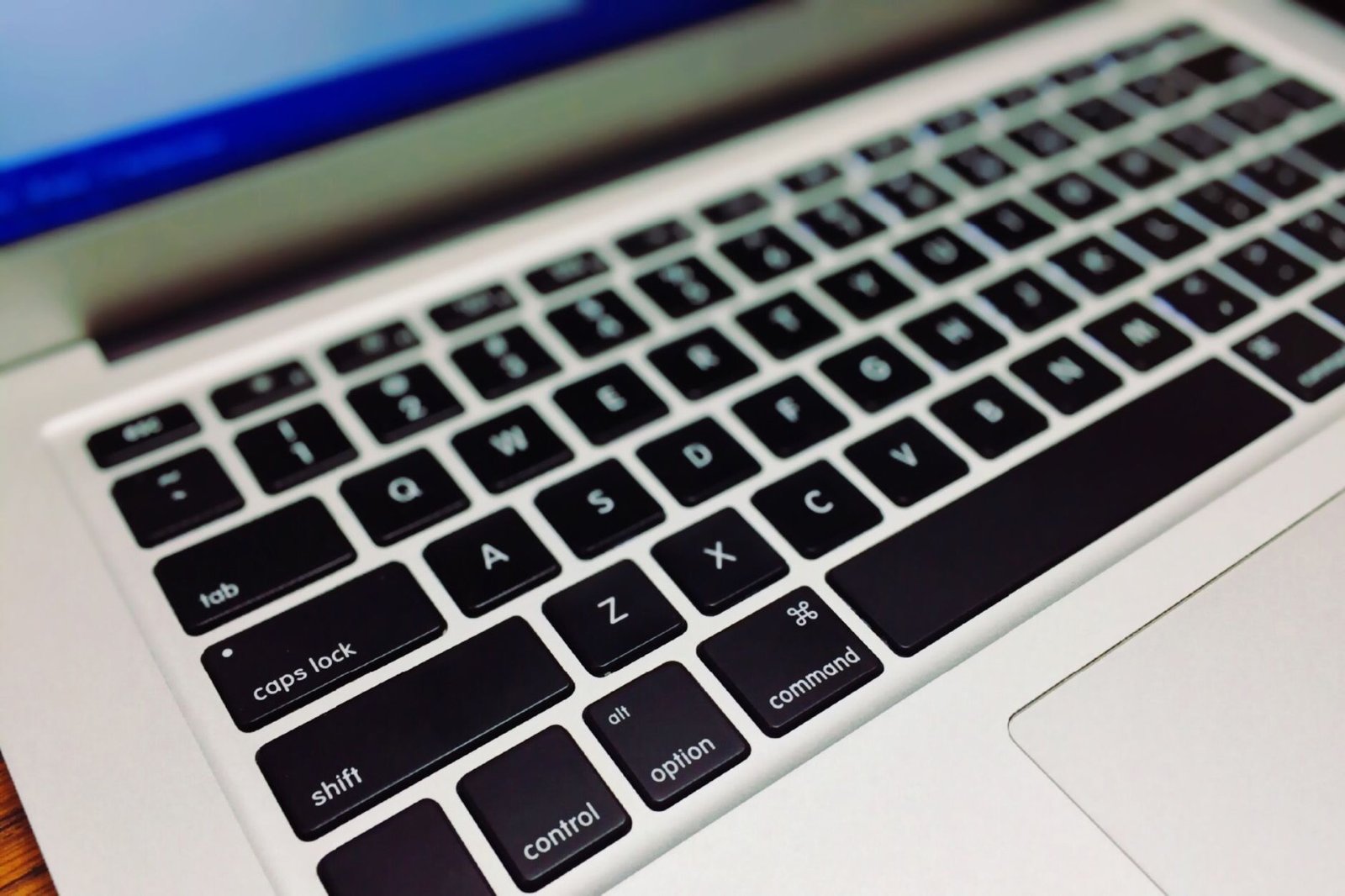
Bei einer kabellosen Tastatur sind Akku und Funkverbindung die ersten Verdächtigen. Ein schwacher Akku sendet nicht mehr zuverlässig, und die Eingabe kommt verzögert oder lückenhaft an. Tausche die Batterien aus oder lade den Akku vollständig, auch wenn die Anzeige noch keinen leeren Akku meldet. Viele Tastaturen zeigen den Ladezustand ungenau an, und ein frischer Akku beseitigt das Problem oft sofort.
Prüfe als Nächstes den Empfänger. Ziehe den kleinen USB Empfänger ab und stecke ihn wieder ein, am besten direkt an den Rechner und nicht an einen USB Hub oder an einen Monitoranschluss. Ein Empfänger, der hinter dem Rechner oder hinter Metallgegenständen versteckt ist, empfängt schlechter. Bringe ihn wenn möglich in Sichtweite der Tastatur und halte den Abstand klein, idealerweise unter einem Meter. Entferne außerdem andere USB Geräte testweise, denn manche Empfänger stören sich gegenseitig, wenn sie direkt nebeneinander stecken.
Achte auch auf Funkstörungen in der Umgebung. Andere kabellose Geräte, ein Router direkt neben der Tastatur oder ein Metallgehäuse zwischen Tastatur und Empfänger können das Signal schwächen. Bei Bluetooth Tastaturen hilft es oft, die Tastatur in den Bluetooth Einstellungen zu entfernen und neu zu koppeln. Vergiss dabei nicht, die Tastatur vorher auszuschalten und wieder einzuschalten, damit sie sich sauber neu verbindet. Wenn die Tastatur nach diesen Schritten wieder sofort reagiert, war die Funkstrecke die Ursache.
Treiber, Updates und Problembehandlung
Ein veralteter oder beschädigter Tastaturtreiber kann die Eingabe ebenfalls verzögern. Öffne den Gerätemanager, indem du mit der rechten Maustaste auf das Startsymbol klickst und Gerätemanager wählst. Klappe den Bereich Tastaturen auf, klicke mit der rechten Maustaste auf deine Tastatur und wähle Treiber aktualisieren. Windows sucht dann nach einer passenderen Version. Führt das nicht zum Erfolg, kannst du den Treiber im selben Menü deinstallieren und den Rechner neu starten. Windows installiert den Treiber beim Start automatisch neu, und eine beschädigte Treiberdatei wird dadurch ersetzt.
Prüfe parallel, ob Windows Updates ausstehen. Ein Update kann einen fehlerhaften Treiber ersetzen oder eine bekannte Eingabestörung beheben. Öffne die Einstellungen, wähle Windows Update und installiere alle angebotenen Updates. Starte den Rechner danach neu und teste die Tastatur erneut, bevor du weitere Änderungen vornimmst. So stellst du sicher, dass du nicht an mehreren Stellen gleichzeitig schraubst und am Ende nicht weißt, welche Änderung geholfen hat.
Windows bringt außerdem eine eigene Problembehandlung für die Tastatur mit. Du findest sie in den Einstellungen unter System und Problembehandlung und Weitere Problembehandlungen. Führe die Problembehandlung für die Tastatur aus und folge den Vorschlägen. Sie prüft unter anderem Treiber, Dienste und Einstellungen und meldet dir, wenn sie eine Auffälligkeit findet. Auch wenn sie das Problem nicht direkt löst, liefert sie oft einen wertvollen Hinweis auf die wahre Ursache.
Ein weiterer möglicher Störfaktor sind Programme, die Tastatureingaben abfangen, etwa Makrotools, Spieletools oder Sicherheitssoftware. Schließe solche Programme testweise und prüfe, ob die Verzögerung verschwindet. Tritt sie nur auf, wenn ein bestimmtes Programm läuft, dann liegt die Ursache dort und nicht bei der Tastatur. Aktualisiere dieses Programm oder deaktiviere seine Tastaturfunktionen, wenn du sie nicht brauchst.
Systemleistung und Energiesparmodus als Bremsen
Wenn der Rechner stark ausgelastet ist, kann auch eine gesunde Tastatur verzögert wirken. Öffne den Taskmanager mit den Tasten Strg, Umschalt und Esc und schaue auf die Auslastung von Prozessor und Arbeitsspeicher. Liegt die Prozessorauslastung dauerhaft sehr hoch, bremst ein Hintergrundprogramm das ganze System aus. Schließe nicht benötigte Programme, besonders Browser mit sehr vielen offenen Tabs, und teste danach erneut.
Auch der Energiesparmodus für USB Anschlüsse kann eine Rolle spielen. Windows schaltet USB Anschlüsse im Energiesparmodus ab, um Strom zu sparen. Nach einer Pause wacht der Anschluss erst verzögert wieder auf, und die ersten Tastendrücke kommen spät oder gar nicht an. Im Gerätemanager kannst du für die USB Hubs die Option deaktivieren, die es dem Rechner erlaubt, das Gerät zur Energieeinsparung auszuschalten. Das ist besonders dann sinnvoll, wenn die Verzögerung vor allem nach Pausen auftritt und danach wieder verschwindet.
Prüfe zusätzlich den Energieplan des Rechners. Im Energiesparmodus drosselt Windows die Leistung, was sich auf älteren Geräten deutlich bemerkbar macht. Wechsle testweise auf den Plan Ausbalanciert oder Höchstleistung und beobachte, ob die Eingabe dadurch schneller wird. Bei Laptops im Akkubetrieb ist dieser Effekt besonders deutlich, weil der Rechner dort aggressiver Strom spart als am Netzteil.
Besonderheiten bei Laptoptastaturen
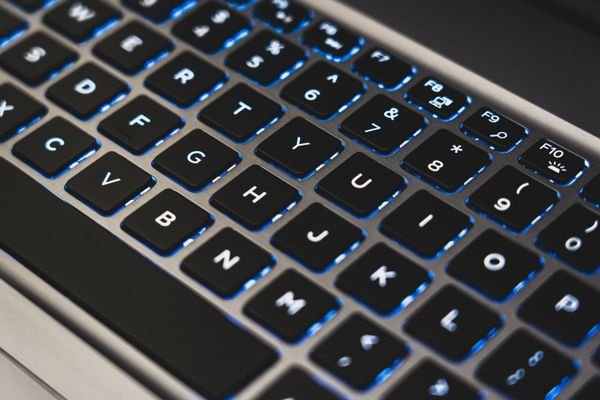
Bei einem Laptop kannst du die Tastatur nicht einfach austauschen, um die Ursache einzugrenzen. Nutze deshalb die Bildschirmtastatur und, wenn vorhanden, eine externe USB Tastatur als Vergleich. Reagiert die externe Tastatur sofort, die eingebaute Tastatur aber verzögert, liegt das Problem an der eingebauten Tastatur oder an ihrer internen Verbindung. Reagieren beide verzögert, ist Windows oder die Systemleistung der wahrscheinlichere Auslöser.
Verschmutzung spielt bei Laptops eine größere Rolle als bei externen Tastaturen. Krümel, Staub und Flüssigkeitsreste unter den Tasten können einzelne Tasten schwergängig machen, was sich wie eine Verzögerung anfühlt. Reinige die Tastatur vorsichtig mit Druckluft aus der Dose und halte das Gerät dabei leicht geneigt, damit gelöster Schmutz herausfallen kann. Verwende keine feuchten Tücher direkt auf den Tasten und drücke keine Tasten mit Gewalt heraus, wenn du dir beim Wiedereinsetzen unsicher bist.
Auch ein fast leerer Akku oder ein Energiesparmodus kann bei Laptops die Eingabe bremsen. Teste die Tastatur einmal am Netzteil und einmal im Akkubetrieb. Verschwindet die Verzögerung am Netzteil, dann ist die Energieverwaltung beteiligt. In diesem Fall hilft es, die Energieeinstellungen für den Akkubetrieb anzupassen oder den Akku zu prüfen, wenn er bereits stark gealtert ist.
Wann sich ein Austausch lohnt
Wenn alle Schritte nichts gebracht haben, ist ein Defekt wahrscheinlicher geworden. Typische Anzeichen für einen echten Defekt sind Tasten, die nur bei festem Druck reagieren, eine Verzögerung, die auf einen bestimmten Bereich der Tastatur begrenzt ist, oder ein Problem, das auch an einem anderen Rechner mit derselben Tastatur auftritt. In diesem Fall hilft kein weiterer Treiber und keine weitere Einstellung, die Hardware selbst ist betroffen.
Bei einer günstigen externen Tastatur lohnt sich eine Reparatur selten. Eine neue Tastatur kostet oft weniger als eine Werkstattstunde, und du hast sofort wieder eine zuverlässige Eingabe. Bei einer hochwertigen mechanischen Tastatur oder bei einer Laptoptastatur sieht die Rechnung anders aus. Dort kann sich eine professionelle Prüfung lohnen, besonders wenn das Gerät noch Garantie hat oder die Tastatur Teil eines teuren Laptops ist. Dokumentiere vor einem Servicetermin kurz, welche Schritte du bereits ausprobiert hast, das beschleunigt die Diagnose erheblich.
Bevor du eine neue Tastatur kaufst, teste wenn möglich ein anderes Modell an deinem Rechner. So stellst du sicher, dass die neue Tastatur an deinem Arbeitsplatz wirklich ohne Verzögerung läuft und dass nicht doch eine andere Ursache, etwa ein USB Anschluss oder ein Programm, das Problem verursacht. Achte beim Kauf auf eine Verbindung, die zu deinem Arbeitsplatz passt, also Kabel für maximale Zuverlässigkeit oder Funk für Bewegungsfreiheit, und auf ein Tastenlayout, mit dem du dich wohlfühlst.
Fazit
Die Frage Tastatur reagiert verzögert was tun lässt sich in den meisten Fällen mit wenigen gezielten Schritten beantworten. Schalte zuerst die Filtertasten aus, prüfe bei kabellosen Modellen Akku und Empfänger, passe die Anschlagverzögerung an und aktualisiere den Treiber. Erst wenn diese schnellen Lösungen nichts bringen, lohnt sich die tiefere Fehlersuche bei Systemleistung, Energieeinstellungen und Programmen, die Eingaben abfangen.
Merke dir diese Reihenfolge für die Zukunft: erst eingrenzen, dann die häufigste Einstellung prüfen, dann Verbindung und Treiber, erst danach an Hardware denken. So vermeidest du unnötige Käufe und findest die Ursache in der Regel innerhalb weniger Minuten. Wenn deine Tastatur nach allen Schritten weiterhin verzögert reagiert und das Problem auch an einem anderen Rechner auftritt, ist ein Austausch die ehrlichste und schnellste Lösung.
Häufige Fragen
Warum reagiert meine Tastatur nur in einem Programm verzögert?
Dann ist meistens das Programm selbst ausgelastet oder es fängt Eingaben verzögert ab. Schließe andere Programme, prüfe die Systemlast im Taskmanager und teste die Tastatur in einem einfachen Texteditor als Vergleich.
Kann eine leere Batterie die Eingabe verzögern?
Ja, bei kabellosen Tastaturen ist das sogar eine der häufigsten Ursachen. Ein schwacher Akku sendet unzuverlässig, dadurch kommen Zeichen spät oder lückenhaft an. Tausche die Batterien aus oder lade den Akku vollständig, auch wenn die Anzeige noch keinen leeren Akku meldet.
Was tun wenn Filtertasten immer wieder aktiv werden?
Schalte die Filtertasten in den Einstellungen unter Barrierefreiheit und Tastatur aus und deaktiviere zusätzlich die Tastenkombination über die Umschalttaste. So kann sich die Funktion nicht mehr versehentlich durch langes Halten der Umschalttaste einschalten.
Hilft ein neuer Treiber bei verzögerter Eingabe?
Oft ja, besonders wenn der Treiber beschädigt oder veraltet ist. Aktualisiere den Treiber im Gerätemanager oder deinstalliere ihn und starte den Rechner neu, damit Windows ihn frisch installiert. Teste die Tastatur nach jedem Schritt erneut.
Wann ist die Tastatur defekt?
Wenn die Verzögerung auch an einem anderen Rechner auftritt, nur bestimmte Tasten betrifft oder trotz aller Einstellungs und Treiberprüfungen bleibt, ist ein Hardwaredefekt wahrscheinlich. Bei günstigen externen Tastaturen lohnt sich dann ein Austausch, bei Laptops eine professionelle Prüfung.