Der Laptop Bildschirm flackert und Sie wissen nicht warum? Dieses Problem tritt oft völlig unerwartet auf: Gestern lief noch alles ruhig, heute zuckt das Bild, flimmert bei hellem Hintergrund oder blinkt in unregelmäßigen Abständen. Die gute Nachricht ist, dass die Ursache in den meisten Fällen harmlos ist und sich mit wenigen Handgriffen beheben lässt. In dieser Anleitung zum Thema Laptop Bildschirm flackert was tun erfahren Sie Schritt für Schritt, wie Sie die Ursache in unter einer Minute eingrenzen und welche Lösungen wirklich helfen.
Was es bedeutet wenn der Laptop Bildschirm flackert
Ein flackernder Bildschirm bedeutet, dass die Bildausgabe Ihres Laptops gestört ist. Das Bild wird kurz dunkel, zeigt Streifen, flimmert oder springt. Dahinter steckt fast immer eine von zwei Ursachen: ein Software Problem oder ein Hardware Problem. Zu den Software Ursachen gehören ein fehlerhafter Grafiktreiber, eine falsch eingestellte Bildwiederholrate oder eine App, die sich mit Windows nicht verträgt. Zu den Hardware Ursachen zählen ein lockeres Displaykabel, Überhitzung oder im schlimmsten Fall ein defektes Display.
Die wichtigste Erkenntnis vorab: Software Probleme lassen sich fast immer selbst lösen, und sie sind deutlich häufiger als Hardware Defekte. Deshalb beginnen wir mit einer schnellen Diagnose, die Ihnen sofort zeigt, in welche Richtung Sie suchen müssen.
Schnelldiagnose in unter einer Minute
Bevor Sie irgendetwas verstellen, führen Sie zwei kurze Tests durch. Sie dauern zusammen keine Minute und sparen Ihnen viel Zeit, weil Sie danach genau wissen, ob das Problem von einer App oder vom Grafiktreiber kommt.
Der Task Manager Test zeigt die Ursache
Drücken Sie gleichzeitig Strg, Umschalttaste und Esc, um den Task Manager zu öffnen. Beobachten Sie nun genau, was flackert: Flackert der Task Manager selbst mit, liegt das Problem sehr wahrscheinlich beim Grafiktreiber oder bei der Hardware. Flackert der Task Manager dagegen nicht mit und nur der Rest des Bildschirms zuckt, ist fast sicher eine installierte App die Ursache.
Dieser einfache Test ist der wichtigste Schritt der gesamten Fehlersuche. Er trennt sauber zwischen Treiber Problem und App Problem und bestimmt damit, welche der folgenden Lösungen für Sie relevant ist.
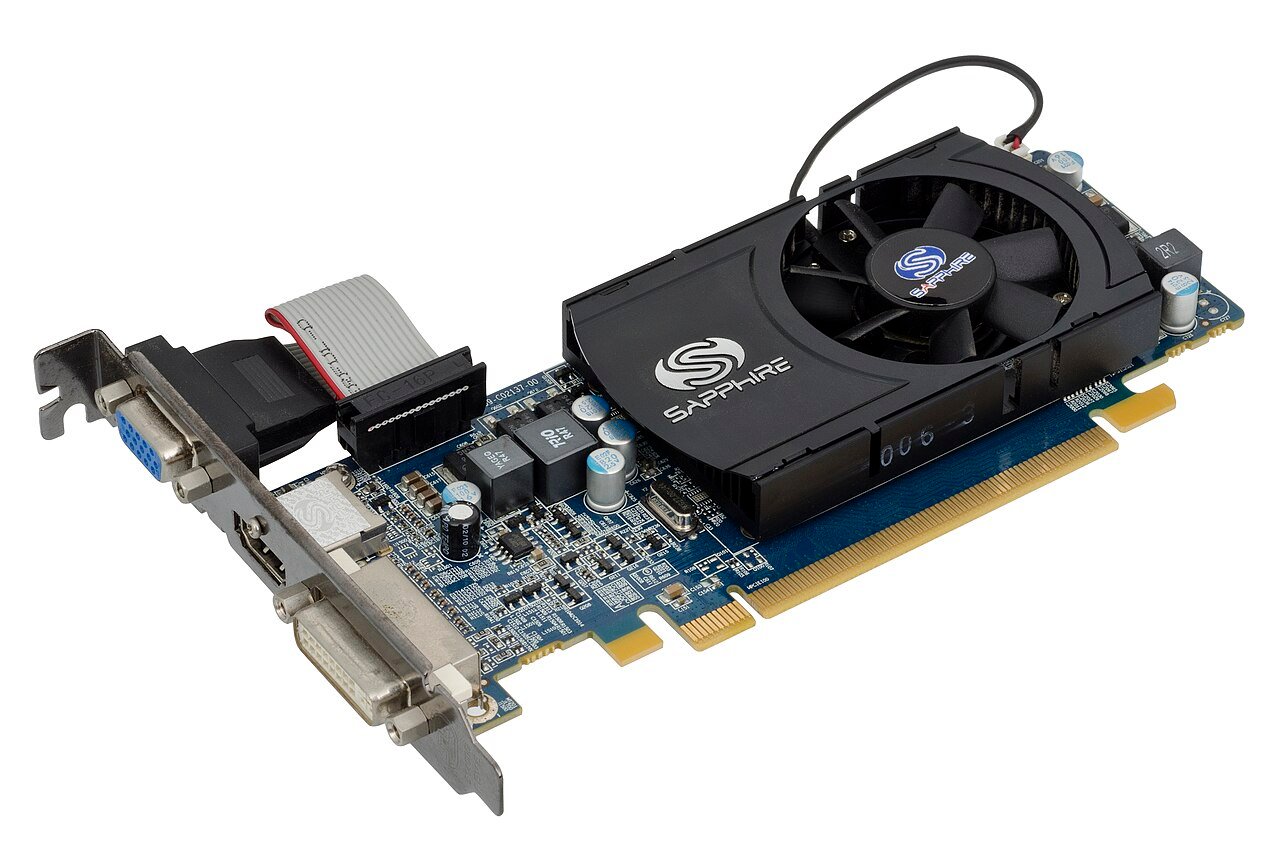
Foto: Wikimedia Commons, gemeinfrei
Grafiktreiber mit Tastenkombination neu starten
Windows besitzt eine eingebaute Funktion, mit der Sie den Grafiktreiber sofort neu starten können, ohne den Laptop herunterzufahren. Drücken Sie gleichzeitig die Windows Taste, die Strg Taste, die Umschalttaste und den Buchstaben B. Der Bildschirm wird für einen kurzen Moment schwarz, Sie hören eventuell einen kurzen Signalton, und danach lädt Windows den Grafiktreiber neu.
Dieser Trick behebt überraschend viele Fälle von Bildschirmflackern, vor allem wenn das Problem nach dem Aufwachen aus dem Energiesparmodus oder nach einem Update aufgetreten ist. Alle geöffneten Programme und Dateien bleiben dabei erhalten, Sie verlieren also keine Arbeit.
Laptop Bildschirm flackert was tun bei Software Problemen
Wenn der Task Manager Test auf ein Treiber oder App Problem hindeutet, arbeiten Sie die folgenden Lösungen der Reihe nach ab. Beginnen Sie oben und prüfen Sie nach jedem Schritt, ob das Flackern verschwunden ist.
Grafiktreiber aktualisieren
Ein veralteter oder beschädigter Grafiktreiber ist die häufigste Ursache für einen flackernden Laptop Bildschirm. So aktualisieren Sie ihn: Klicken Sie mit der rechten Maustaste auf das Windows Symbol in der Taskleiste und wählen Sie Geräte Manager. Klappen Sie den Bereich Grafikkarten auf, klicken Sie mit der rechten Maustaste auf Ihre Grafikkarte und wählen Sie Treiber aktualisieren. Wählen Sie danach Automatisch nach Treibern suchen.
Windows sucht nun online nach einer neueren Version. Falls eine gefunden wird, installieren Sie sie und starten Sie den Laptop neu. Falls Windows meldet, dass der beste Treiber bereits installiert ist, laden Sie den Treiber zusätzlich von der Webseite des Laptop Herstellers herunter. Hersteller wie Lenovo, HP, Dell oder Asus bieten oft angepasste Treiber an, die besser zum Gerät passen als die allgemeine Windows Version.
Grafiktreiber auf die vorige Version zurücksetzen
Hat das Flackern direkt nach einem Update begonnen, ist möglicherweise der neue Treiber selbst das Problem. In diesem Fall hilft ein Zurücksetzen auf die vorige Version. Öffnen Sie wieder den Geräte Manager, klicken Sie doppelt auf Ihre Grafikkarte und wechseln Sie zur Registerkarte Treiber. Dort finden Sie die Schaltfläche Vorheriger Treiber, sofern eine ältere Version gespeichert ist.
Wählen Sie einen Grund für das Zurücksetzen aus und bestätigen Sie. Nach einem Neustart läuft wieder die ältere Treiberversion. Prüfen Sie anschließend, ob das Flackern verschwunden ist. Falls ja, können Sie automatische Treiber Updates für die Grafikkarte vorübergehend pausieren, bis der Hersteller eine korrigierte Version veröffentlicht.
Bildwiederholrate prüfen und richtig einstellen
Die Bildwiederholrate gibt an, wie oft pro Sekunde das Bild neu aufgebaut wird. Ist sie falsch eingestellt, kann der Bildschirm sichtbar flimmern. Klicken Sie mit der rechten Maustaste auf den Desktop und wählen Sie Anzeigeeinstellungen. Scrollen Sie nach unten zu Erweiterte Anzeige und prüfen Sie die eingestellte Bildwiederholrate.
Für die meisten Laptop Displays sind 60 Hz der richtige Wert. Unterstützt Ihr Bildschirm höhere Werte wie 120 Hz oder 144 Hz, können Sie diese einstellen, aber nur wenn Bildschirm und Grafikkarte das gemeinsam unterstützen. Eine zu niedrig eingestellte Rate erzeugt sichtbares Flimmern, eine zu hoch eingestellte kann auf manchen Geräten ebenfalls zu Problemen führen. Wählen Sie im Zweifel den vom Hersteller empfohlenen Wert und prüfen Sie, ob das Flackern aufhört.
Achten Sie in denselben Einstellungen auch auf die Auflösung. Sie sollte auf dem empfohlenen Wert stehen, den Windows vorschlägt. Eine falsche Auflösung kann zu flimmernden Verzerrungen führen, besonders bei Text und feinen Linien.
Hardwarebeschleunigung in Browsern und Apps ausschalten
Manche Programme nutzen die Grafikkarte für die Darstellung und geraten dabei mit dem Treiber in Konflikt. Besonders Browser sind dafür bekannt. Wenn das Flackern nur in Chrome, Edge oder Firefox auftritt, deaktivieren Sie dort die Hardwarebeschleunigung. In Chrome finden Sie die Option unter Einstellungen, dann System: Schalten Sie Grafikbeschleunigung verwenden wenn verfügbar aus und starten Sie den Browser neu.
In Edge gehen Sie zu Einstellungen, dann System und Leistung, und deaktivieren Sie die entsprechende Option. Testen Sie danach, ob das Flackern im Browser verschwunden ist. Auch Videokonferenz Programme wie Teams oder Zoom sowie manche Bildbearbeitung kann betroffen sein. Prüfen Sie in deren Einstellungen nach einer Option zur Hardwarebeschleunigung oder Grafikausgabe.
Die störende App finden und beheben
Wenn der Task Manager nicht mitflackert, suchen Sie die App, die das Problem verursacht. Überlegen Sie, welche Programme Sie zuletzt installiert oder aktualisiert haben, bevor das Flackern begann. Deinstallieren Sie verdächtige Programme testweise oder aktualisieren Sie sie auf die neueste Version.
Ein praktischer Weg zur Eingrenzung ist der abgesicherte Modus. Starten Sie Windows im abgesicherten Modus, in dem nur die nötigsten Treiber und Programme geladen werden. Flackert der Bildschirm dort nicht, ist eine normale App oder ein Zusatztreiber schuld. Kehren Sie dann in den normalen Modus zurück und deaktivieren Sie nacheinander die Autostart Programme, bis Sie den Übeltäter gefunden haben.
Windows Update installieren
Microsoft behebt bekannte Anzeigeprobleme regelmäßig über Windows Update. Öffnen Sie die Einstellungen, gehen Sie zu Windows Update und klicken Sie auf Nach Updates suchen. Installieren Sie alle angebotenen Updates, auch optionale Treiber Updates, die unter Erweiterte Optionen zu finden sind.
Nach der Installation starten Sie den Laptop neu und prüfen das Flackern erneut. Gerade nach größeren Funktions Updates treten Anzeigeprobleme auf, die mit einem nachgereichten Update wieder verschwinden.
Hardware Ursachen ausschließen
Wenn keine der Software Lösungen geholfen hat oder der Task Manager von Anfang an mitgeflackert hat, prüfen Sie die Hardware. Auch hier gibt es Tests, die Sie ohne Werkzeug durchführen können.
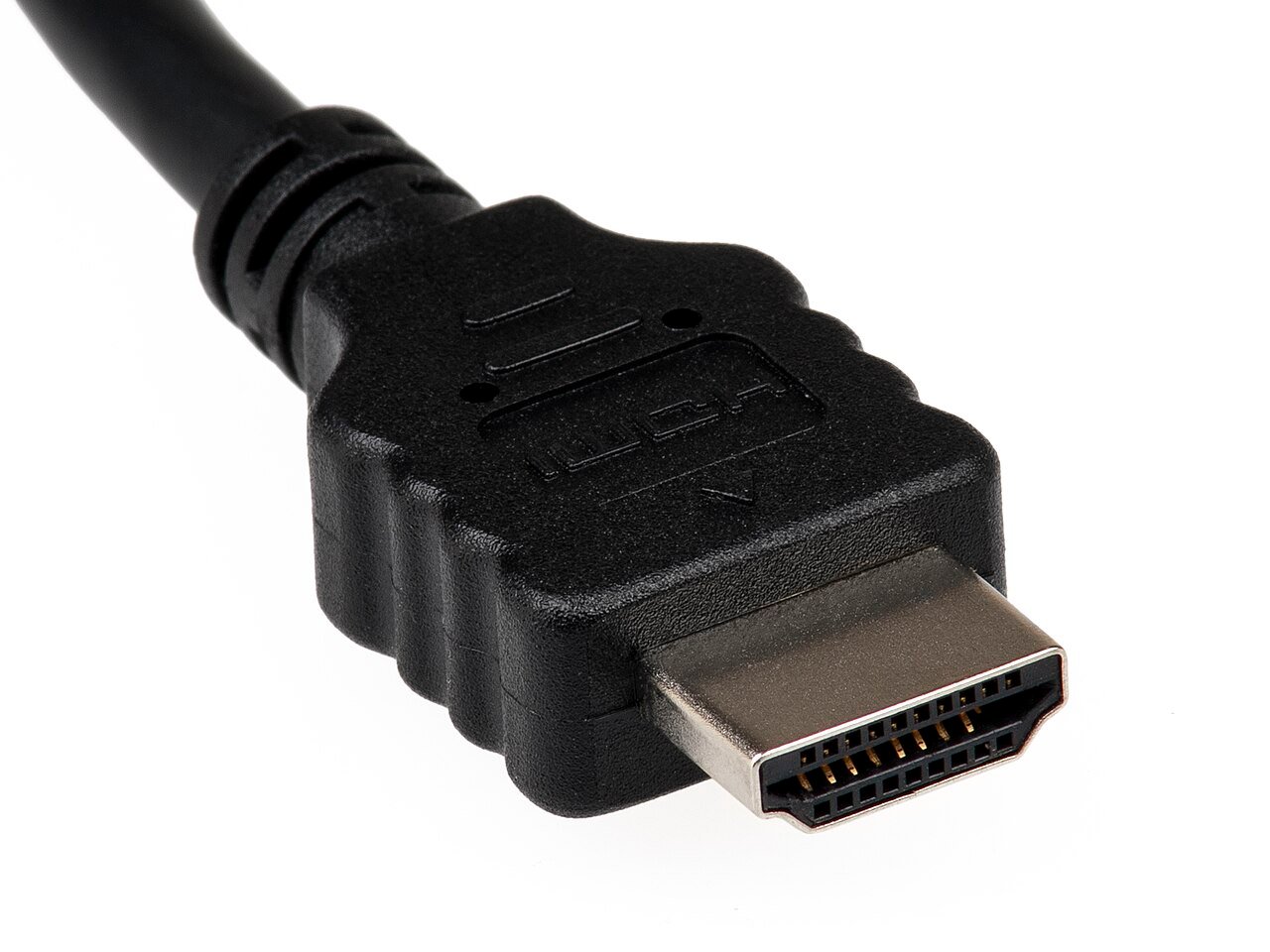
Foto: Wikimedia Commons, gemeinfrei
Externen Monitor anschließen und vergleichen
Schließen Sie einen externen Monitor oder einen Fernseher per HDMI Kabel an Ihren Laptop an. Schalten Sie die Bildausgabe um, sodass das Bild auf dem externen Bildschirm erscheint. Flackert der externe Bildschirm ebenfalls, liegt das Problem bei der Grafikkarte oder beim Treiber. Flackert nur das Laptop Display, während der externe Monitor ein ruhiges Bild zeigt, ist sehr wahrscheinlich das Display selbst oder sein Anschlusskabel betroffen.
Dieser Vergleich ist die zuverlässigste Methode, um zwischen Grafikkarten Problem und Display Problem zu unterscheiden. Notieren Sie sich das Ergebnis, falls Sie später eine Werkstatt aufsuchen: Die Information spart dem Techniker Zeit und Ihnen Geld.
Überhitzung und Lüftung prüfen
Ein überhitzter Laptop kann zu Bildfehlern und Flackern führen, weil die Grafikkarte bei zu hoher Temperatur instabil wird. Achten Sie darauf, ob die Lüfter laut laufen oder das Gerät ungewöhnlich heiß wird. Stellen Sie den Laptop auf eine harte, ebene Fläche, sodass die Lüftungsschlitze frei bleiben. Ein weiches Bett oder ein Sofa blockiert die Luftzufuhr und heizt das Gerät auf.
Reinigen Sie die Lüftungsschlitze vorsichtig mit Druckluft aus der Dose, falls sich Staub angesammelt hat. Halten Sie die Dose dabei aufrecht und in einigem Abstand, damit keine Feuchtigkeit ins Gerät gelangt. Sinkt die Temperatur und hört das Flackern auf, war Überhitzung die Ursache.
Wann sich der Weg in die Werkstatt lohnt
Es gibt Situationen, in denen Selbsthilfe nicht weiterführt. Suchen Sie eine Fachwerkstatt auf, wenn das Flackern auch im BIOS oder beim Start des Laptops sichtbar ist, denn dann liegt fast sicher ein Hardware Defekt vor. Gleiches gilt, wenn der Bildschirm nach einem Sturz oder einem Stoß zu flackern begonnen hat oder wenn Streifen und Farbfehler dauerhaft sichtbar bleiben.
Auch wenn der Laptop noch Garantie hat, sollten Sie das Gerät nicht selbst öffnen. Ein eigenmächtiges Öffnen kann die Garantie erlöschen lassen. Wenden Sie sich in diesem Fall direkt an den Hersteller Support und schildern Sie die bereits durchgeführten Tests. Ihre Diagnose Ergebnisse aus dem Task Manager Test und dem externen Monitor Test helfen dem Support, schnell die richtige Maßnahme zu empfehlen.
Lassen Sie sich vor einer Reparatur immer einen Kostenvoranschlag geben. Bei älteren Geräten kann eine Display Reparatur teurer sein als ein Neugerät, dann lohnt sich die Investition nicht mehr.
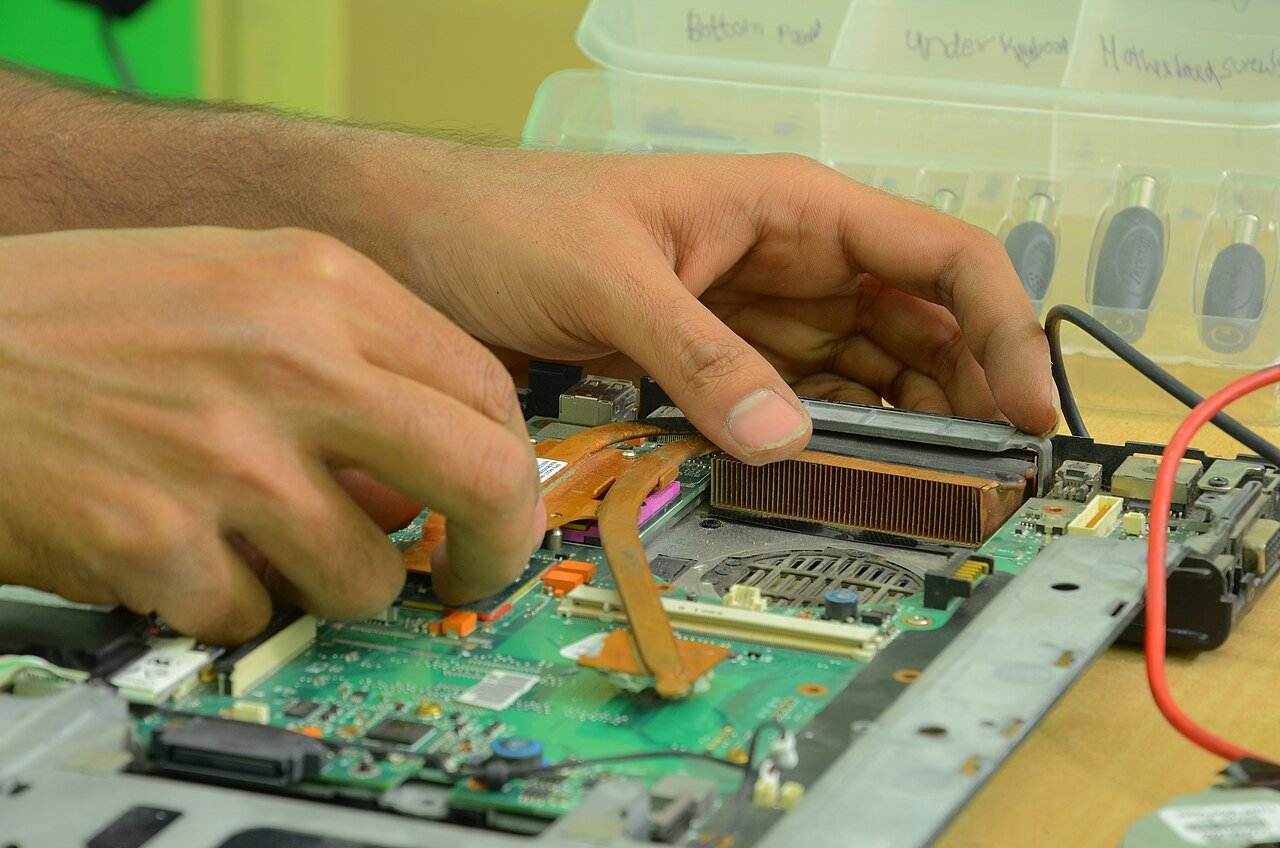
Foto: Wikimedia Commons, CC BY SA 4.0
So verhindern Sie künftiges Flackern
Ein paar einfache Gewohnheiten halten Ihren Bildschirm dauerhaft ruhig. Halten Sie Windows und Ihre Treiber aktuell, aber installieren Sie große Updates erst, wenn erste Erfahrungsberichte vorliegen. Vermeiden Sie es, Treiber von unseriösen Webseiten herunterzuladen, und nutzen Sie nur die offiziellen Seiten der Hersteller.
Schließen Sie Programme, die Sie nicht benötigen, statt sie im Hintergrund laufen zu lassen. Achten Sie auf gute Belüftung und reinigen Sie die Lüfter regelmäßig. Wenn Sie einen externen Monitor nutzen, verwenden Sie ein hochwertiges Kabel und prüfen Sie, dass Stecker fest sitzen. Diese einfachen Maßnahmen verhindern die meisten Ursachen, bevor sie überhaupt entstehen.
Fazit
Die Frage Laptop Bildschirm flackert was tun lässt sich in den meisten Fällen schnell beantworten. Die wichtigste Abkürzung ist der Task Manager Test: Flackert er mit, suchen Sie beim Grafiktreiber weiter, flackert er nicht mit, suchen Sie bei den Apps. Der Neustart des Grafiktreibers per Tastenkombination löst viele akute Fälle in Sekunden. Danach helfen Treiber Update oder Zurücksetzen, die richtige Bildwiederholrate und das Deaktivieren der Hardwarebeschleunigung in den allermeisten Software Fällen. Erst wenn das alles nichts bringt, prüfen Sie mit einem externen Monitor die Hardware und ziehen bei Bedarf eine Werkstatt hinzu. Mit dieser Reihenfolge finden Sie die Ursache gezielt statt planlos herumzuprobieren.
Häufige Fragen
Warum flackert mein Laptop Bildschirm plötzlich?
Die häufigsten Gründe sind ein fehlerhafter Grafiktreiber nach einem Update, eine falsch eingestellte Bildwiederholrate oder eine App, die sich mit der Grafikausgabe nicht verträgt. Seltener steckt ein Hardware Problem wie ein lockeres Displaykabel oder Überhitzung dahinter.
Kann ein flackernder Bildschirm dem Laptop schaden?
Ein Software bedingtes Flackern schadet der Hardware in der Regel nicht. Es ist vor allem anstrengend für die Augen. Ein Hardware Defekt wie ein beschädigtes Displaykabel kann sich allerdings verschlimmern, deshalb sollten Sie die Ursache zügig eingrenzen.
Was bedeutet es wenn der Task Manager mitflackert?
Wenn der Task Manager selbst flackert, liegt das Problem beim Grafiktreiber, bei den Anzeigeeinstellungen oder bei der Hardware. Flackert er nicht mit, ist eine installierte App die wahrscheinlichste Ursache.
Hilft ein Neustart gegen Bildschirmflackern?
Ein einfacher Neustart behebt vorübergehende Störungen, etwa nach dem Aufwachen aus dem Energiesparmodus. Noch gezielter wirkt der Neustart des Grafiktreibers mit der Tastenkombination Windows Taste plus Strg plus Umschalttaste plus B, ohne dass Programme geschlossen werden müssen.
Wann sollte ich mit einem flackernden Bildschirm in die Werkstatt?
Wenn das Flackern bereits im BIOS sichtbar ist, nach einem Sturz auftrat, auch auf einem externen Monitor erscheint oder dauerhafte Streifen zeigt, liegt wahrscheinlich ein Hardware Defekt vor. Bei bestehender Garantie wenden Sie sich zuerst an den Hersteller Support.
Verwandte Anleitungen: Zweiter Bildschirm wird nicht erkannt unter Windows 11 und Mauszeiger springt unter Windows 11 was tun.