Der Strom ist zurück, die Lampen leuchten wieder, aber der Rechner startet nicht nach Stromausfall. Kein Lüfter, kein Bild, kein Ton. Oder der Rechner geht kurz an und gleich wieder aus. Dieser Moment ist unangenehm, weil du nicht weißt, ob nur die Stromversorgung hängt oder ob ein Bauteil Schaden genommen hat. Die gute Nachricht: In vielen Fällen ist nichts kaputt. Oft hängt nur der Schutz im Netzteil, die Steckerleiste hat ausgelöst oder Windows wurde mitten im Schreiben unterbrochen. Dieser Ratgeber führt dich in einer sicheren Reihenfolge durch die Prüfung. Du beginnst außen bei Steckdose und Kabel, prüfst dann die Stromversorgung und erst danach Hardware und Windows. So vermeidest du sinnlose Käufe und schützt deine Daten, bevor du etwas reparierst.
Arbeite die Schritte in der Reihenfolge ab und notiere nach jedem Schritt, was der Rechner macht. Diese Notizen helfen dir später im Fachbetrieb und verhindern, dass du denselben Test zweimal machst. Öffne das Gehäuse nur, wenn der Stecker gezogen ist. Fasse keine Bauteile an, solange der Rechner am Strom hängt. Riecht es verbrannt, siehst du Schmauchspuren oder ist ein Bauteil sichtbar beschädigt, brich ab und schalte den Rechner nicht mehr ein. Dann ist der Fall für den Fachbetrieb.
Zuerst einordnen: Was genau passiert beim Startversuch
Bevor du etwas anfasst, drücke einmal kurz die Einschalttaste und beobachte genau. Die Antwort entscheidet, welcher Abschnitt für dich der richtige ist. Ein Rechner, der gar nichts macht, hat ein anderes Problem als ein Rechner, dessen Lüfter laufen, der aber kein Bild zeigt. Und ein Rechner, der bis zum Windows Logo kommt und dann abstürzt, braucht keine Hardwareprüfung, sondern eine Windows Reparatur. Diese Einordnung spart dir die Hälfte der Arbeit.
Fall 1: Gar nichts passiert
Keine Lampe, kein Lüfter, kein Geräusch. Dann fehlt dem Rechner komplett der Strom oder das Netzteil hat nach dem Stromausfall abgeschaltet. Prüfe zuerst Steckdose, Steckerleiste und Kabel. In diesem Fall ist der Abschnitt zur Stromversorgung dein nächster Schritt. Tausche noch keine Bauteile. Ein Netzteil, das seinen Schutz ausgelöst hat, sieht von außen völlig normal aus.
Fall 2: Lüfter laufen, aber kein Bild
Die Lüfter drehen, Lampen leuchten, vielleicht hörst du die Festplatte anlaufen, aber der Bildschirm bleibt schwarz. Dann bekommt der Rechner Strom, aber der Startvorgang bleibt vor dem Bildaufbau stecken. Häufig sind Arbeitsspeicher oder Grafikkarte nach dem plötzlichen Spannungsabfall nicht richtig erkannt. Hier helfen der Minimalaufbau und die Prüfung der Steckverbindungen im Abschnitt zur Hardware.
Fall 3: Der Rechner startet, Windows aber nicht
Du siehst das Logo des Herstellers oder eine Fehlermeldung, dann bleibt der Rechner hängen, startet immer wieder neu oder zeigt die automatische Reparatur. Dann ist die Hardware in der Regel in Ordnung und Windows wurde beim Schreiben von Systemdateien unterbrochen. In diesem Fall springe direkt zum Abschnitt über die Windows Reparatur. Wichtig ist, dass du vorher nichts installierst und keine Reparatur startest, die Daten überschreiben könnte, solange du keine Sicherung hast.
Ein Sonderfall ist der Rechner, der kurz anläuft und nach wenigen Sekunden wieder ausgeht. Das kann Überhitzung sein, wenn ein Lüfter nach dem Stromausfall nicht richtig anläuft, oder ein Schutz, der sofort wieder auslöst. Schalte den Rechner dann nicht wiederholt ein. Warte, prüfe die Lüfter von außen und gehe danach zur Stromversorgung über. Wiederholtes Einschalten bei einem echten Kurzschluss kann weiteren Schaden verursachen.
Die sicheren ersten Schritte ohne das Gehäuse zu öffnen
Die meisten Startprobleme nach einem Stromausfall löst du, ohne eine einzige Schraube zu lösen. Der Grund ist einfach: Ein Stromausfall endet fast immer mit einer Spannungsspitze, wenn der Strom zurückkommt. Netzteile und Steckerleisten mit Überspannungsschutz schalten dann ab, um die Bauteile zu schützen. Diese Schutzschaltung musst du sauber zurücksetzen, sonst bleibt der Rechner stumm, obwohl alles in Ordnung ist.
Beginne mit dem sogenannten Stromreset. Ziehe das Stromkabel aus dem Rechner und aus der Steckdose. Warte mindestens 30 Sekunden. Halte dann die Einschalttaste am Rechner etwa 20 Sekunden lang gedrückt, während kein Kabel steckt. Dadurch entlädt sich Restspannung in den Bauteilen. Stecke danach das Kabel wieder direkt in eine Wandsteckdose, ohne Steckerleiste dazwischen, und versuche den Start erneut. Dieser eine Schritt löst erstaunlich viele Fälle, weil er die Schutzschaltung im Netzteil zurücksetzt.
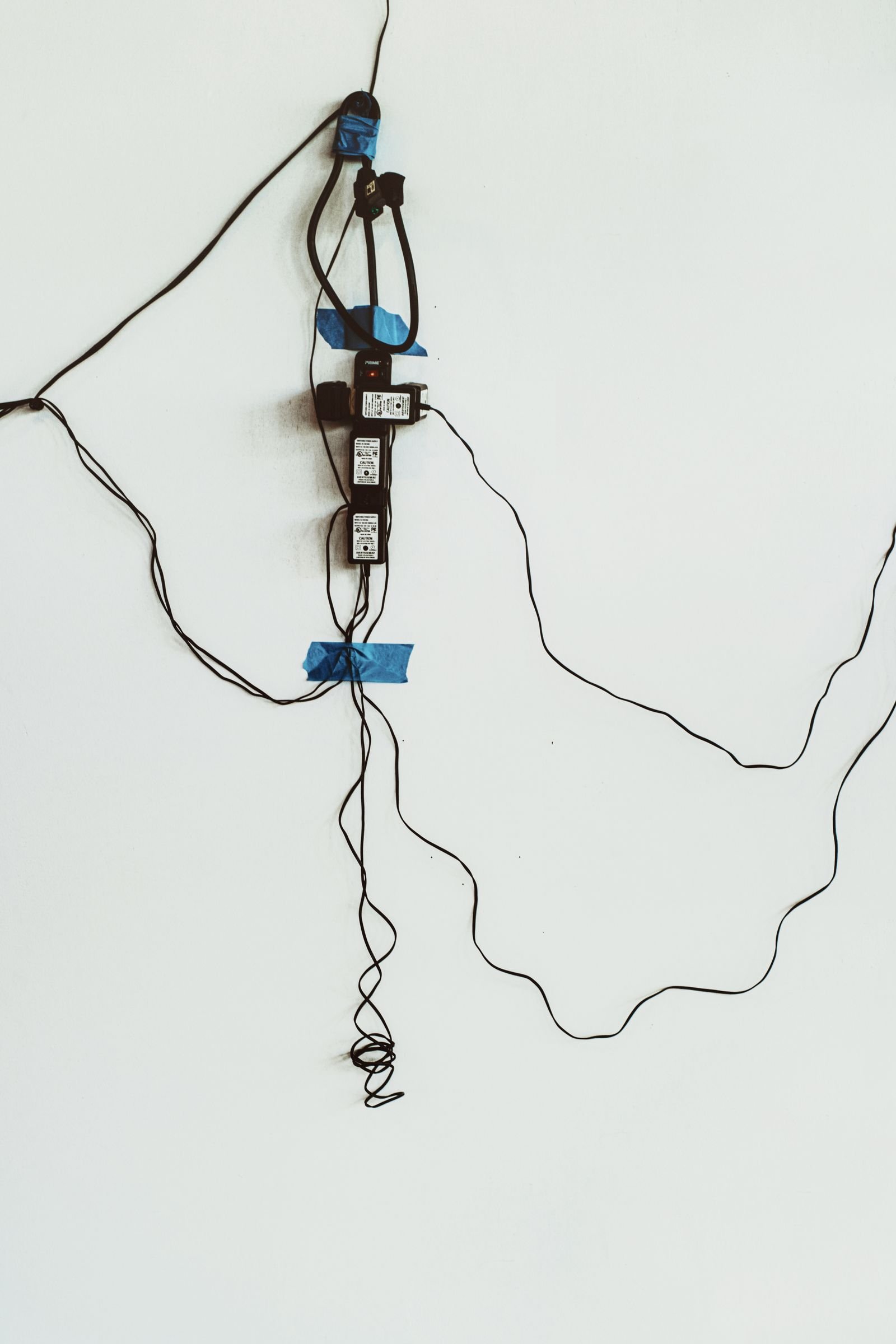
Prüfe als Nächstes die Steckdose selbst. Stecke ein anderes Gerät ein, zum Beispiel eine Lampe oder ein Handy Ladegerät. Leuchtet die Lampe, ist die Steckdose in Ordnung. Bleibt sie dunkel, prüfe den Sicherungskasten. Nach einem Stromausfall kann eine Sicherung ausgelöst haben, auch wenn der Rest der Wohnung wieder Strom hat. Schalte die Sicherung nur wieder ein, wenn du weißt, welcher Stromkreis betroffen ist. Löst die Sicherung sofort wieder aus, lass die Finger davon und rufe einen Elektriker. Das ist dann kein Rechnerproblem mehr.
Prüfe danach die Steckerleiste, falls du eine benutzt. Viele Steckerleisten haben einen eigenen Schalter und eine kleine Sicherung. Schalte die Leiste aus und wieder ein. Riecht die Leiste verbrannt oder ist sie heiß geworden, benutze sie nicht weiter. Ein Überspannungsschutz, der einmal eine Spitze abgefangen hat, kann danach dauerhaft defekt sein, auch wenn die Lampen an der Leiste noch leuchten. Teste den Rechner deshalb immer zuerst direkt an der Wandsteckdose. Erst wenn er dort läuft, weißt du, dass die Leiste der Fehler war.
Kontrolliere auch das Stromkabel selbst. Ziehe es am Rechner und an der Steckdose ab und stecke es fest wieder ein. Ein Kabel, das nur locker sitzt, kann nach einem Stromausfall genau dieses Fehlerbild erzeugen. Wenn du ein zweites passendes Kabel hast, probiere es aus. Achte darauf, dass das Ersatzkabel denselben Steckertyp hat und für den Rechner geeignet ist. Kabel von Monitoren passen oft, aber prüfe die Steckerform, bevor du Gewalt anwendest. Ein Kabel, das sich verfärbt hat oder dessen Stecker wackelt, gehört ersetzt und nicht weiter benutzt.
Stromversorgung Schritt für Schritt prüfen
Wenn der Stromreset nichts gebracht hat, prüfe die Stromversorgung systematisch von außen nach innen. Der Schalter am Netzteil sitzt auf der Rückseite des Rechners. Er ist mit den Zeichen I und O markiert. Stelle sicher, dass er auf I steht. Manche Netzteile haben zusätzlich eine eigene Sicherung oder einen Spannungswahlschalter. Fasse den Spannungswahlschalter nicht an, wenn du nicht genau weißt, was er tut. In Deutschland muss er auf 230 Volt stehen. Ein falsch eingestellter Schalter kann das Netzteil zerstören.
Achte beim Startversuch auf die kleinen Anzeichen. Leuchtet eine winzige Lampe auf der Hauptplatine, wenn das Kabel steckt? Dreht der Lüfter im Netzteil beim Einschalten kurz an? Hörst du ein leises Klicken aus dem Netzteil? Jede dieser Beobachtungen hilft bei der Eingrenzung. Eine Lampe auf der Hauptplatine zeigt, dass Standby Strom ankommt. Ein Lüfter, der kurz zuckt und dann stehen bleibt, deutet auf einen Schutz, der sofort wieder auslöst. Ein Klicken kann ein Relais im Netzteil sein. Notiere dir diese Beobachtungen, bevor du weitermachst.
Wenn du einen Laptop statt eines Desktop Rechners hast, gilt eine andere Reihenfolge. Ziehe das Ladegerät ab, schalte den Laptop aus und halte die Einschalttaste 20 Sekunden lang gedrückt. Bei Laptops mit fest verbautem Akku ist das die einzige sichere Entladung, die du selbst machen kannst. Stecke danach nur das Ladegerät an, ohne USB Geräte, und versuche den Start. Leuchtet die Ladeanzeige nicht, probiere ein anderes Ladegerät mit denselben Werten. Öffne einen Laptop nicht selbst, wenn noch Garantie besteht. Bei Laptops sind Akku und Hauptplatine empfindlicher als bei Desktop Rechnern und ein falscher Griff kann teure Folgen haben.
Ein Warnzeichen, das du ernst nehmen musst, ist Brandgeruch. Riecht der Rechner nach verbranntem Kunststoff oder siehst du dunkle Stellen am Netzteil, schalte ihn nicht mehr ein. Ziehe den Stecker und bringe den Rechner in den Fachbetrieb. Ein defektes Netzteil kann beim nächsten Einschalten weitere Bauteile beschädigen. Das Gleiche gilt, wenn du ein Knistern hörst oder Funken siehst. Sicherheit geht vor. Kein Foto, kein Dokument und kein Spiel ist es wert, ein Risiko einzugehen.
Wenn die Lüfter laufen, aber kein Bild kommt
Laufen die Lüfter, bleibt der Bildschirm aber schwarz, liegt der Fehler fast immer bei einer Steckverbindung oder einem Bauteil, das nach dem Stromausfall nicht mehr richtig erkannt wird. Jetzt ist der Moment, das Gehäuse zu öffnen. Ziehe vorher den Stecker. Warte eine Minute. Berühre danach ein unlackiertes Metallteil am Gehäuse, um statische Ladung abzubauen. Arbeite auf einem festen Tisch mit gutem Licht. Lege Schrauben in eine kleine Schale, damit nichts im Gehäuse verloren geht.
Prüfe zuerst, ob alle Kabel im Gehäuse fest sitzen. Das große Kabel vom Netzteil zur Hauptplatine und das kleinere Kabel für den Prozessor sitzen manchmal nur locker, nachdem der Rechner bewegt wurde oder der Stromausfall mit einer Erschütterung verbunden war. Drücke beide Stecker vorsichtig fest. Ziehe sie nicht mit Gewalt heraus. Prüfe auch das Kabel zur Grafikkarte, falls eine eigene Grafikkarte verbaut ist. Ein Kabel, das nur halb steckt, reicht für Lüfter, aber nicht für ein stabiles Bild.
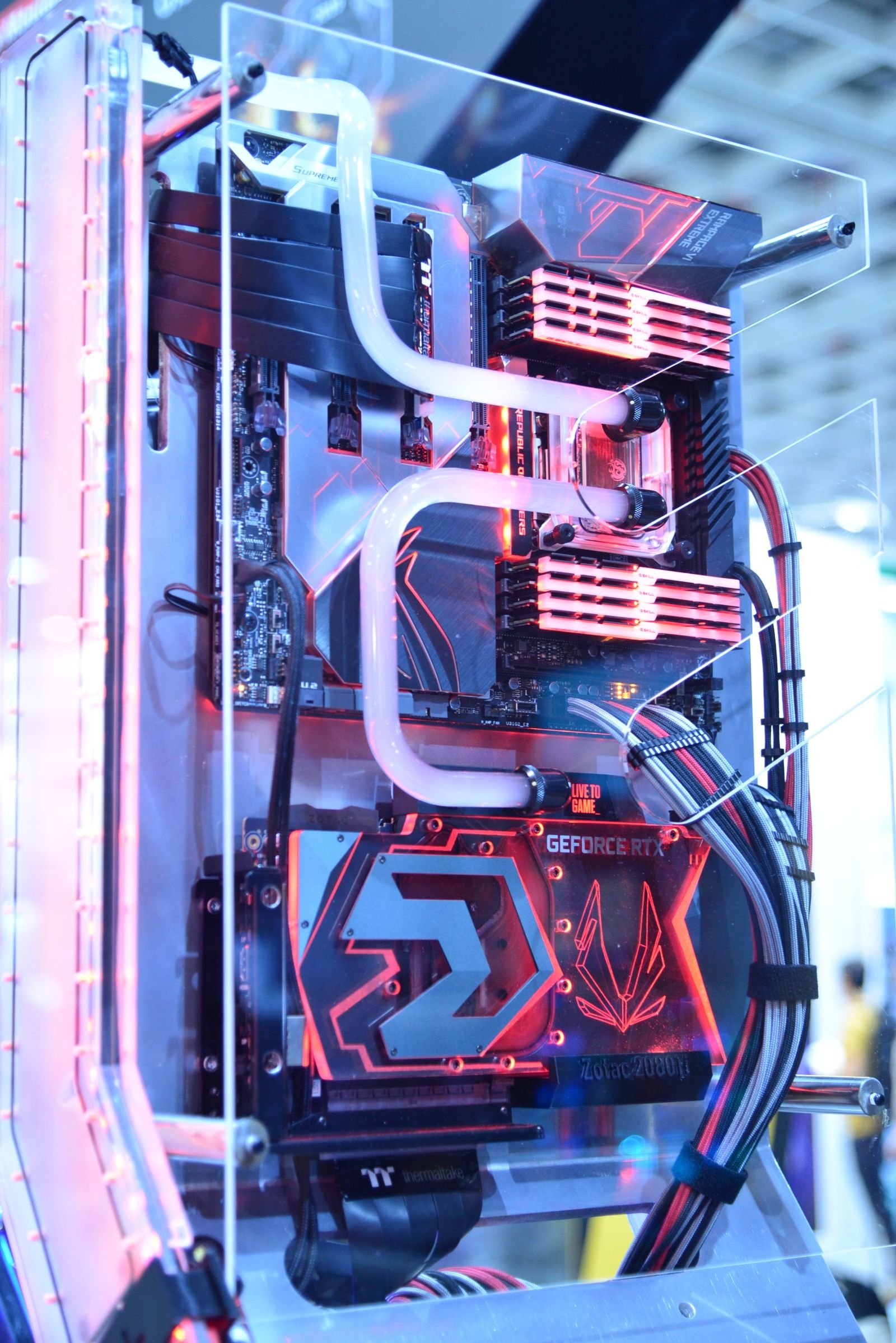
Der häufigste Übeltäter in diesem Fall ist der Arbeitsspeicher. Nach einem plötzlichen Spannungsabfall meldet das System den Speicher manchmal als fehlerhaft, obwohl er in Ordnung ist. Das Neu Einsetzen löst das Problem oft. Öffne die Halteklammern an den Enden des Speicherriegels, ziehe den Riegel gerade heraus und stecke ihn wieder fest ein, bis beide Klammern hörbar einrasten. Fasse den Riegel nur an den Kanten an und berühre nicht die goldenen Kontakte. Wenn du zwei Riegel hast, teste sie einzeln. Stecke nur einen Riegel in den ersten Steckplatz und versuche den Start. Läuft der Rechner mit einem Riegel, aber nicht mit dem anderen, hast du den fehlerhaften Riegel gefunden.

Baue danach den Minimalaufbau. Das bedeutet, dass du alles entfernst, was der Rechner zum Starten nicht braucht. Lass nur Hauptplatine, Prozessor, einen Speicherriegel und das Netzteil angeschlossen. Ziehe alle USB Geräte, die zweite Festplatte, die Grafikkarte, falls der Prozessor eine eigene Grafikeinheit hat, und alle Zusatzkarten ab. Startet der Rechner jetzt und zeigt ein Bild, baue die Teile einzeln wieder ein und teste nach jedem Teil. So findest du genau das Bauteil, das den Start blockiert. Diese Methode kostet Zeit, aber sie verhindert, dass du das falsche Teil kaufst.
Achte auch auf die Signale des Rechners. Viele Hauptplatinen geben beim Start Pieptöne aus oder zeigen kleine Lampen mit Farben. Ein kurzer Piepton bedeutet meist, dass der Starttest bestanden wurde. Mehrere Pieptöne oder ein Dauerpiepen sind Fehlercodes. Die Bedeutung hängt vom Hersteller der Hauptplatine ab. Suche in der Anleitung deines Rechners oder auf der Seite des Herstellers nach der genauen Bedeutung. Notiere Anzahl und Länge der Töne, bevor du suchst. Diese Information ist für den Fachbetrieb Gold wert und spart dort Zeit und Geld.
Die kleine Batterie auf der Hauptplatine prüfen
Auf jeder Hauptplatine sitzt eine kleine runde Knopfzelle, die die Einstellungen und die Uhr speichert. Nach einem Stromausfall kann eine schwache Batterie dazu führen, dass der Rechner die Startreihenfolge vergisst oder eine Fehlermeldung über die Einstellungen zeigt. Wenn dein Rechner nach dem Stromausfall jedes Mal eine Meldung zeigt, dass du eine Taste drücken sollst, um fortzufahren, oder wenn Datum und Uhrzeit falsch sind, ist die Batterie ein Verdächtiger. Der Wechsel ist einfach und die Batterie kostet nur wenige Euro. Ziehe den Stecker, drücke die kleine Halterung zur Seite und setze eine neue Batterie desselben Typs ein. Achte auf die richtige Richtung. Wenn du unsicher bist, fotografiere die alte Batterie vor dem Ausbau.
Eine Warnung gehört an diese Stelle: Öffne niemals das Netzteil selbst. Im Netzteil sitzen Bauteile, die auch nach dem Ziehen des Steckers noch gefährliche Spannung speichern können. Das Netzteil ist ein geschlossenes Bauteil. Wenn es defekt ist, wird es als Ganzes getauscht. Das Gleiche gilt für den Akku eines Laptops, wenn du nicht genau weißt, wie er ausgebaut wird. Bei Unsicherheit ist der Fachbetrieb die richtige Adresse. Ein Netzteilwechsel kostet im Fachbetrieb deutlich weniger als ein neuer Rechner nach einem falschen Eingriff.
Wenn Windows nicht startet oder immer wieder neu startet
Kommt der Rechner bis zum Logo des Herstellers oder zu einer Fehlermeldung, ist die Hardware in der Regel in Ordnung. Windows wurde dann mitten im Schreiben unterbrochen. Das passiert, wenn der Stromausfall genau in dem Moment kommt, in dem Windows eine Systemdatei aktualisiert oder die Festplatte schreibt. Windows erkennt das beim nächsten Start und bietet meist die automatische Reparatur an. Lass diese Reparatur einmal vollständig laufen, auch wenn sie lange dauert. Brich sie nicht ab, nur weil der Bildschirm lange schwarz bleibt. Ein Abbruch mitten in der Reparatur kann den Schaden vergrößern.
Wenn die automatische Reparatur scheitert, startet Windows die Wiederherstellungsumgebung. Dort findest du mehrere Werkzeuge. Die Reihenfolge, die sich bewährt hat, ist: zuerst die Startreparatur, dann die Systemwiederherstellung auf einen Punkt vor dem Stromausfall, dann erst die Eingabeaufforderung mit Systemprüfungen. Die Startreparatur sucht nach Startfehlern und behebt sie automatisch. Die Systemwiederherstellung setzt Systemdateien und Einstellungen zurück, lässt deine persönlichen Dateien aber in der Regel unberührt. Erst wenn beide Werkzeuge scheitern, sind die tieferen Prüfungen sinnvoll.
In der Eingabeaufforderung der Wiederherstellungsumgebung kannst du die Systemdateien prüfen lassen. Der Befehl dafür heißt sfc und prüft, ob Systemdateien beschädigt sind. Ein zweites Werkzeug prüft die Festplatte auf Fehler im Dateisystem. Beide Prüfungen brauchen Zeit und du solltest sie nicht abbrechen. Wenn du mit der Eingabeaufforderung unsicher bist, lass diesen Schritt aus und gehe direkt zur Datensicherung. Ein falscher Befehl in der Eingabeaufforderung kann mehr Schaden anrichten als der Stromausfall selbst. Die Wiederherstellungspunkte sind der sichere Weg für die meisten Nutzer.
Wichtig ist die Reihenfolge bei wiederholten Neustarts. Startet der Rechner immer wieder neu, bevor Windows lädt, schalte ihn aus und warte. Wiederholte Startversuche schreiben jedes Mal neue Protokolle und können eine beschädigte Datei weiter beschädigen. Starte stattdessen gezielt in die Wiederherstellungsumgebung. Bei den meisten Rechnern erreichst du sie, indem du den Rechner dreimal hintereinander während des Startvorgangs ausschaltest, sobald das Windows Logo erscheint. Windows startet dann beim vierten Versuch die Reparaturumgebung. Diese Methode ist von Microsoft vorgesehen und sicherer als ständiges Ein und Ausschalten ohne Ziel.
Ein besonderer Fall ist die Meldung, dass kein Startgerät gefunden wurde. Dann hat der Rechner die Festplatte oder die SSD nach dem Stromausfall nicht erkannt. Prüfe in diesem Fall zuerst die Kabel im Gehäuse, wie im Hardware Abschnitt beschrieben. Wenn die Platte im Startmenü des Rechners, dem sogenannten BIOS, gar nicht auftaucht, ist das ein Hardwareproblem und keine Windows Sache. Taucht sie im BIOS auf, aber Windows startet nicht, ist das Dateisystem beschädigt und die Reparaturwerkzeuge sind der richtige Weg. Diese Unterscheidung spart dir eine sinnlose Windows Neuinstallation bei einer lockeren Steckverbindung.
Daten retten, bevor du weiter reparierst
Bevor du eine Reparatur startest, die Daten verändern könnte, sichere deine wichtigsten Dateien, falls der Rechner noch irgendwie Zugriff auf die Platte erlaubt. Das klingt nach zusätzlicher Arbeit, aber es ist die wichtigste Regel nach einem Stromausfall. Reparaturen, die das Dateisystem neu aufbauen, können im schlimmsten Fall Dateien unlesbar machen, die vorher noch zu retten gewesen wären. Eine Sicherung vor der Reparatur ist deshalb keine Option, sondern Pflicht, wenn dir Fotos, Dokumente oder Arbeitsdateien wichtig sind.
Wenn Windows gar nicht startet, kannst du die Festplatte in den meisten Fällen in einem anderen Rechner auslesen. Baue die Platte aus und schließe sie über ein externes Gehäuse oder einen Adapter an einen zweiten Rechner an. Kopiere zuerst die wichtigsten Ordner: Dokumente, Bilder und den Schreibtisch. Kopiere danach erst den Rest. Arbeite dabei von der betroffenen Platte nur lesend, wenn das möglich ist. Schreibe nichts auf die betroffene Platte, bevor die Sicherung fertig ist. Jeder Schreibvorgang kann Reste von gelöschten oder beschädigten Dateien überschreiben.
Wenn du keinen zweiten Rechner hast, kann ein Startmedium mit einem Rettungssystem helfen. Das ist ein USB Stick mit einem eigenen kleinen Betriebssystem, das von einem anderen Rechner erstellt wird. Damit startest du den betroffenen Rechner, ohne Windows zu laden, und kopierst die Dateien auf eine externe Platte. Erstelle das Startmedium auf einem funktionierenden Rechner und prüfe vorher, ob dein Rechner vom USB Stick starten kann. Diese Methode ist sicher, weil sie die betroffene Platte nicht verändert. Sie ist die beste Wahl, wenn du keine Erfahrung mit dem Ausbau von Festplatten hast.
Ein Hinweis zur Festplatte nach einem Stromausfall: Klickt oder klackert die Platte laut und wiederholt, schalte den Rechner sofort aus. Ein klickendes Laufwerk ist ein mechanischer Schaden und jeder weitere Startversuch kann die Daten endgültig zerstören. In diesem Fall gehört die Platte in ein Datenrettungslabor. Das kostet Geld, aber es ist die einzige Chance, wenn die Platte mechanisch beschädigt ist. Mehr dazu findest du in unserem Ratgeber, wenn die Festplatte klickt und was du dann tun solltest. Bei einer SSD ohne bewegliche Teile ist dieses Geräusch kein Thema, dort sind es eher Fehler im Dateisystem.
Wann sich der Fachbetrieb lohnt und was ein Ersatzteil kostet
Nicht jeder Fehler lässt sich zu Hause sicher beheben. Es gibt klare Stoppsignale. Wenn du Brandgeruch feststellst, wenn das Netzteil sichtbar beschädigt ist, wenn der Rechner nach dem Minimalaufbau immer noch nichts zeigt oder wenn du keine Erfahrung mit Hardware hast und die Garantie noch läuft, gehört der Rechner in den Fachbetrieb. Bei Geräten mit Garantie oder Gewährleistung solltest du das Gehäuse gar nicht erst öffnen. Ein geöffnetes Gehäuse kann die Garantie gefährden. Rufe in diesem Fall zuerst den Händler oder den Hersteller an und schildere den Stromausfall. Oft gibt es eine kostenlose Prüfung.
Die Kosten für Ersatzteile sind überschaubar, wenn du weißt, welches Teil defekt ist. Ein neues Netzteil für einen normalen Desktop Rechner kostet je nach Leistung etwa 50 Euro bis 120 Euro. Eine neue Knopfzelle kostet wenige Euro. Ein Arbeitsspeicherriegel kostet je nach Größe und Typ etwa 30 Euro bis 90 Euro. Eine neue SSD als Ersatz für eine defekte Festplatte kostet je nach Größe etwa 40 Euro bis 120 Euro. Die Arbeitszeit im Fachbetrieb kommt dazu und liegt je nach Region bei etwa 50 Euro bis 90 Euro pro Stunde. Lass dir vor der Reparatur einen Kostenvoranschlag geben und vergleiche ihn mit dem Wert des Rechners. Bei einem sehr alten Rechner kann ein Neukauf sinnvoller sein als eine teure Reparatur.
Beim Netzteil gilt eine besondere Regel: Kaufe kein billiges No Name Netzteil, nur weil es günstig ist. Das Netzteil versorgt alle Bauteile mit Strom und ein schlechtes Netzteil kann bei der nächsten Spannungsspitze die Hauptplatine oder die Grafikkarte mitnehmen. Achte auf eine ausreichende Leistung für deine Bauteile und auf einen Überspannungsschutz. Wenn du unsicher bist, welche Leistung du brauchst, nimm das alte Netzteil mit in den Laden oder fotografiere das Typenschild. Der Fachbetrieb kann dir dann ein passendes Modell empfehlen. Diese Vorsicht zahlt sich aus, weil ein gutes Netzteil viele Jahre hält.
Prüfe auch, ob der Schaden durch eine Versicherung abgedeckt ist. Eine Hausratversicherung deckt in vielen Tarifen Schäden durch Überspannung nach einem Stromausfall ab. Fotografiere den Schaden, bewahre Rechnungen und das defekte Teil auf und melde den Schaden schnell. Manche Versicherungen verlangen eine Bestätigung des Netzbetreibers über den Stromausfall. Diese Bestätigung bekommst du in der Regel auf Anfrage. Ein Anruf bei der Versicherung vor der Reparatur klärt, welche Nachweise gebraucht werden. So vermeidest du, dass ein Schaden aus eigener Tasche bezahlt wird, der eigentlich versichert war.
So schützt du den Rechner vor dem nächsten Stromausfall
Der beste Schutz gegen einen erneuten Ausfall ist eine unterbrechungsfreie Stromversorgung, kurz USV genannt. Eine USV ist im Grunde ein Akku zwischen Steckdose und Rechner. Fällt der Strom aus, versorgt die USV den Rechner noch einige Minuten weiter. Das reicht, um die Arbeit zu speichern und den Rechner sauber herunterzufahren. Für einen normalen Desktop Rechner reicht ein kleines Modell für etwa 80 Euro bis 150 Euro. Achte darauf, dass die USV genug Leistung für Rechner und Monitor hat. Ein Modell, das nur den Rechner versorgt, hilft wenig, wenn der Monitor sofort dunkel wird und du nichts mehr siehst.
Ergänze die USV um einen guten Überspannungsschutz. Ein Überspannungsschutz allein verhindert keinen Datenverlust, weil der Rechner bei einem Ausfall trotzdem sofort ausgeht. Er schützt aber die Bauteile vor der Spannungsspitze, wenn der Strom zurückkommt. Die Kombination aus beidem ist der beste Schutz: Der Überspannungsschutz fängt die Spitze ab und die USV gibt dir Zeit zum Herunterfahren. Prüfe den Überspannungsschutz nach jedem größeren Stromausfall. Viele Modelle haben eine Anzeige, die zeigt, ob der Schutz noch aktiv ist. Ist die Anzeige erloschen, ersetze die Leiste.
Stelle im Startmenü des Rechners, dem BIOS, eine sinnvolle Einstellung für den Fall eines Stromausfalls ein. Viele Rechner bieten dort die Option, nach einem Stromausfall im ausgeschalteten Zustand zu bleiben, statt automatisch wieder zu starten. Diese Einstellung verhindert, dass der Rechner mitten in der Nacht von allein startet, wenn der Strom zurückkommt, und dann ohne Aufsicht läuft. Die genaue Bezeichnung der Einstellung hängt vom Hersteller ab und lautet oft sinngemäß nach Stromausfall neu starten. Suche in den Energieeinstellungen des BIOS nach dieser Option und stelle sie auf ausgeschaltet. So behältst du die Kontrolle über den nächsten Start.
Die einfachste und wichtigste Maßnahme bleibt die regelmäßige Sicherung. Richte eine automatische Sicherung ein, die deine wichtigsten Dateien auf eine externe Platte oder in einen Cloud Dienst kopiert. Eine Sicherung, die du von Hand machen musst, vergisst du im Alltag. Eine automatische Sicherung läuft auch dann, wenn du nicht daran denkst. Nach einem Stromausfall ist der Unterschied zwischen Ärger und Katastrophe genau diese Sicherung. Wer eine aktuelle Sicherung hat, kann Windows neu installieren, ohne um Fotos und Dokumente zu bangen. Wer keine hat, hängt von der Datenrettung ab.
Fazit: Rechner startet nicht nach Stromausfall was tun
Wenn der Rechner startet nicht nach Stromausfall, ist das in den meisten Fällen kein Totalschaden, sondern ein Schutz, der ausgelöst hat, oder ein Windows Fehler, der sich reparieren lässt. Die Reihenfolge entscheidet: erst Steckdose und Kabel prüfen, dann den Stromreset machen, danach die Hardware nur mit gezogenem Stecker anfassen und erst am Ende Windows reparieren. Sichere deine Daten, bevor du eine Reparatur startest, die Daten verändern könnte. Brich ab, wenn es verbrannt riecht oder Bauteile sichtbar beschädigt sind. Mit einer USV, einem guten Überspannungsschutz und einer automatischen Sicherung bist du beim nächsten Stromausfall deutlich entspannter. Die wichtigsten Punkte noch einmal: Notiere das genaue Fehlerbild, arbeite von außen nach innen, tausche nur das Teil, das du als fehlerhaft eingegrenzt hast, und lass im Zweifel den Fachbetrieb prüfen, bevor du Geld für das falsche Ersatzteil ausgibst.
Häufige Fragen
Kann ein Stromausfall den Rechner dauerhaft beschädigen?
Ja, das ist möglich, aber es ist nicht der Normalfall. Meist löst nur der Schutz im Netzteil aus oder Windows wird beim Schreiben unterbrochen. Ein echter Schaden entsteht eher durch die Spannungsspitze beim Wiederkehren des Stroms. Deshalb sind Überspannungsschutz und USV so wichtig. Wenn der Rechner nach dem Stromreset und der Prüfung der Kabel wieder läuft, ist in der Regel nichts dauerhaft beschädigt.
Warum hilft es, den Stecker zu ziehen und die Einschalttaste zu halten?
Dadurch entlädt sich Restspannung in den Bauteilen und die Schutzschaltung im Netzteil wird zurückgesetzt. Das Netzteil merkt sich den Fehlerzustand nach einer Spannungsspitze und bleibt abgeschaltet, bis es vollständig stromlos war. Erst nach dieser Entladung startet es wieder normal. Deshalb reicht es nicht, den Rechner nur kurz aus und wieder einzuschalten.
Sind meine Daten noch da, wenn Windows nicht startet?
In den meisten Fällen ja. Wenn die Hardware in Ordnung ist, sind die Dateien auf der Platte meist unberührt und nur das Startsystem ist beschädigt. Sichere die Dateien über ein externes Gehäuse oder ein Rettungssystem, bevor du Windows reparierst. Nur bei einem mechanischen Schaden an der Festplatte, zum Beispiel bei lautem Klicken, ist die Datenrettung ein Fall für Spezialisten.
Darf ich das Netzteil selbst öffnen und prüfen?
Nein. Öffne ein Netzteil niemals selbst. Im Inneren sitzen Bauteile, die auch nach dem Ziehen des Steckers noch gefährliche Spannung speichern. Ein Netzteil wird als Ganzes getauscht und nicht repariert. Wenn du das Netzteil als Fehlerquelle eingegrenzt hast, lass den Tausch im Fachbetrieb machen oder tausche das geschlossene Bauteil nach Anleitung des Herstellers, ohne es zu öffnen.
Wie lange darf die automatische Reparatur von Windows dauern?
Die automatische Reparatur kann je nach Plattengröße und Schaden 30 Minuten bis zu mehreren Stunden dauern. Lass sie laufen, solange der Rechner arbeitet und die Festplattenlampe gelegentlich blinkt. Brich sie nur ab, wenn der Rechner über Stunden völlig ohne jede Aktivität bleibt und auch die Lüfter stillstehen. Ein Abbruch mitten in der Reparatur kann den Schaden vergrößern, deshalb ist Geduld hier die sicherste Wahl.