Wenn der Zeiger auf dem Bildschirm nur noch in kleinen Sprüngen wandert, wird jede einfache Aufgabe zur Geduldsprobe. Ein Klick landet daneben, ein Text lässt sich kaum markieren und in einem Spiel oder in einem Video verliert man schnell den Überblick. Wenn Sie sich fragen: Maus ruckelt was tun, sind Sie hier richtig. In diesem Ratgeber gehen wir Schritt für Schritt durch die häufigsten Ursachen und zeigen Ihnen einfache Prüfungen, mit denen Sie das Problem in den meisten Fällen selbst lösen.
Das Gute ist: Eine ruckelnde Maus bedeutet nur selten, dass die Maus kaputt ist. Viel häufiger stecken leere Batterien, ein gestörter Funkempfang, eine verschmutzte Sensorfläche oder eine überlastete Software dahinter. Mit etwas Geduld und einer festen Reihenfolge finden Sie die Ursache meist in wenigen Minuten. Arbeiten Sie die Abschnitte der Reihe nach ab und testen Sie die Maus nach jeder Änderung kurz. So erkennen Sie sofort, welche Maßnahme geholfen hat.
Maus ruckelt was tun: Erste Hilfe in wenigen Minuten
Beginnen Sie immer mit den einfachsten Prüfungen. Schließen Sie bei einer Funkmaus frische Batterien an oder laden Sie den Akku vollständig auf. Stecken Sie den kleinen USB Empfänger in einen anderen Anschluss, am besten direkt am Rechner und nicht an einem langen Verlängerungskabel oder an einer Dockingstation. Bei einer Kabelmaus hilft es oft schon, den Stecker einmal zu ziehen und wieder fest einzustecken.
Testen Sie die Maus danach auf einer anderen Unterlage. Ein glänzender Glastisch, ein stark gemustertes Tischtuch oder eine spiegelnde Fläche verwirren den Sensor und erzeugen genau dieses Ruckeln. Ein einfaches, mattes Mauspad schafft sofort Abhilfe. Wenn die Maus dort ruhig läuft, haben Sie die Ursache bereits gefunden und brauchen keine weiteren Einstellungen zu ändern.
Starten Sie außerdem den Rechner einmal neu. Ein Neustart beendet festhängende Prozesse, lädt die Treiber frisch und räumt den Arbeitsspeicher auf. Viele Nutzer berichten, dass das Ruckeln nach einem Neustart verschwunden ist, obwohl sie vorher lange nach einer Hardwareursache gesucht haben. Springt der Zeiger dagegen unkontrolliert hin und her, statt nur zu ruckeln, hilft Ihnen unser Ratgeber zum springenden Mauszeiger unter Windows 11 weiter.
Die häufigsten Ursachen für eine ruckelnde Maus
Das Ruckeln entsteht immer dort, wo die Bewegung der Maus nicht sauber an den Rechner übertragen wird oder wo der Rechner die Signale nicht schnell genug verarbeitet. Die wichtigsten Ursachen sind:
- Schwache Batterien oder ein fast leerer Akku bei einer Funkmaus
- Ein USB Empfänger, der zu weit von der Maus entfernt steckt oder von Metall und anderen Geräten abgeschirmt wird
- Störungen durch andere Funkgeräte, etwa WLAN Router, Bluetooth Lautsprecher oder USB 3 Anschlüsse in direkter Nähe
- Ein verschmutzter Sensor oder eine ungeeignete, glänzende oder stark gemusterte Unterlage
- Ein beschädigtes Kabel oder ein lockerer Stecker bei einer Kabelmaus
- Veraltete oder beschädigte Treiber und falsche Zeigereinstellungen in Windows
- Eine hohe Systemlast durch viele offene Programme, Updates im Hintergrund oder ein anspruchsvolles Spiel
- Ein echter Defekt an der Maus, etwa ein abgenutzter Sensor oder ein gebrochenes Kabel im Inneren
Gehen Sie diese Liste gedanklich durch und ordnen Sie Ihr Problem ein. Ruckelt die Maus nur manchmal, etwa nur am Abend oder nur an einem bestimmten Arbeitsplatz, spricht das für Funkstörungen oder eine volle Systemlast. Ruckelt sie dagegen ständig und auf jeder Unterlage, liegt die Ursache eher bei der Maus selbst, beim Kabel oder beim Treiber.
Funkmaus prüfen: Batterie, Empfänger und Abstand
Bei einer Funkmaus ist die Stromversorgung die erste Verdächtige. Schwache Batterien liefern nicht mehr genug Spannung, damit der Sensor und der Funksender zuverlässig arbeiten. Das Ergebnis ist ein Zeiger, der mal schnell und mal gar nicht reagiert. Legen Sie deshalb immer zuerst frische Batterien ein, auch wenn die Maus noch leuchtet oder noch klickt. Bei einem eingebauten Akku laden Sie die Maus vollständig auf, bevor Sie weiter suchen.
Prüfen Sie danach den Empfänger. Der kleine USB Stecker sollte möglichst nah an der Maus stecken und freie Sicht zur Maus haben. Ein Empfänger an der Rückseite eines großen Rechners, hinter einem Metallgehäuse oder unter dem Schreibtisch verliert schnell Signalstärke. Stecken Sie ihn an einen Anschluss an der Vorderseite oder nutzen Sie ein kurzes Verlängerungskabel, um ihn näher an die Maus zu bringen. Der Unterschied ist oft sofort spürbar.
Achten Sie auch auf Störquellen in der Nähe. WLAN Router, Bluetooth Geräte, schnurlose Telefone und USB 3 Festplatten senden auf ähnlichen Frequenzen und können die Verbindung der Maus stören. Halten Sie mindestens einen halben Meter Abstand zwischen dem Empfänger und solchen Geräten. Nutzen Sie eine Bluetooth Maus, trennen Sie die Verbindung einmal und koppeln Sie die Maus neu. Das löst viele kurzzeitige Verbindungsprobleme und stellt eine saubere Verbindung wieder her.
Wenn die Maus an einem anderen Rechner ruhig läuft, liegt das Problem nicht an der Maus, sondern an Ihrem Rechner oder an der Umgebung. Testen Sie diesen Schritt unbedingt, bevor Sie eine neue Maus kaufen. So sparen Sie Geld und vermeiden einen Fehlkauf.
Kabelmaus prüfen: Anschluss, Kabel und Oberfläche
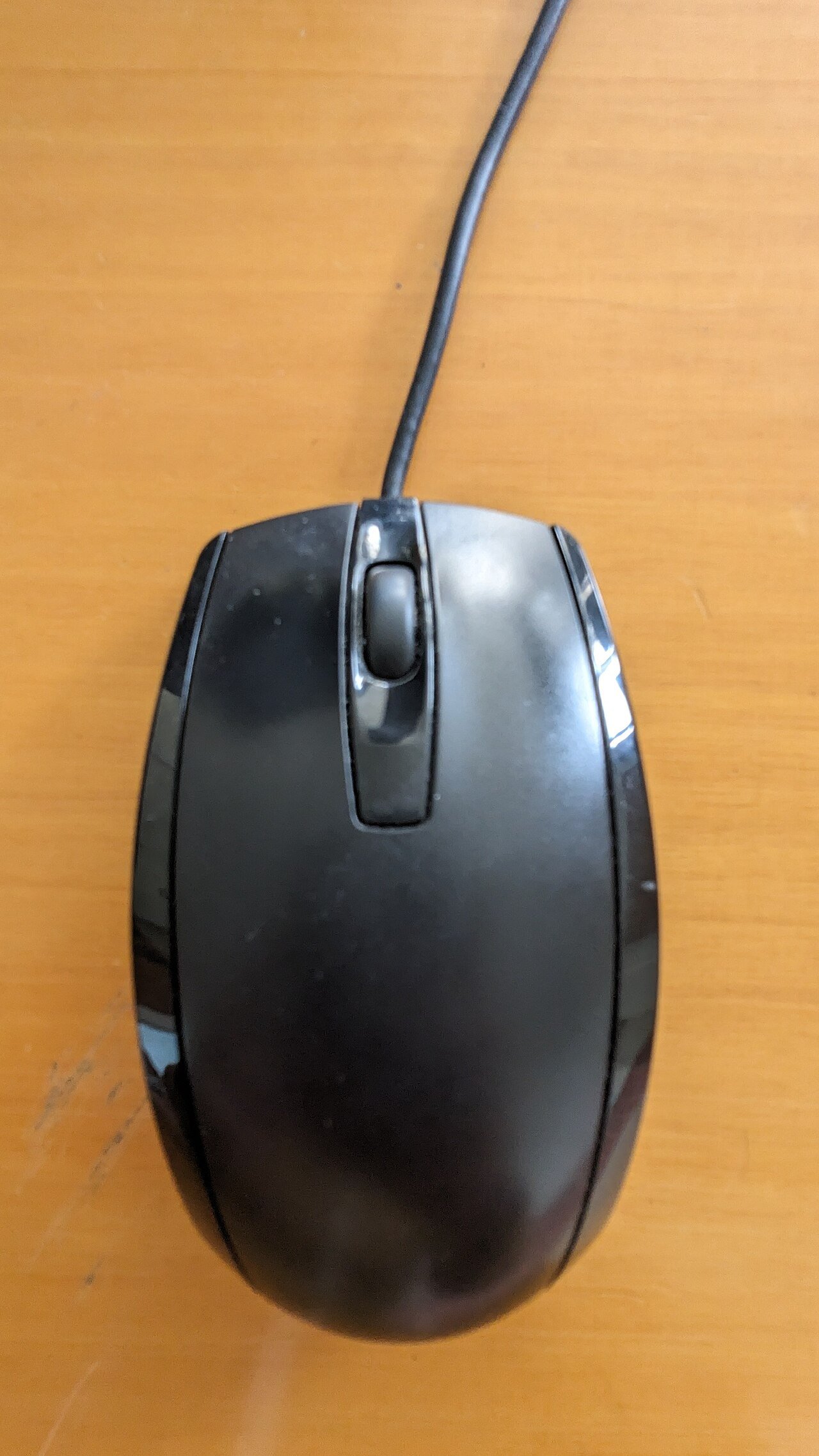
Eine Kabelmaus braucht keinen Akku und keine Funkverbindung, trotzdem kann sie ruckeln. Meist liegt es dann am Anschluss oder am Kabel. Stecken Sie die Maus in einen anderen USB Anschluss und testen Sie sie dort für einige Minuten. Ein defekter oder überlasteter Anschluss an einem Hub liefert manchmal nicht genug Strom oder verliert immer wieder kurz die Verbindung. Direkt am Rechner angeschlossen läuft die Maus in der Regel stabiler.
Prüfen Sie das Kabel auf seiner ganzen Länge. Knicke, Quetschungen durch eine Schreibtischkante oder ein Kabel, das ständig an einer Tischkante reibt, beschädigen die feinen Leitungen im Inneren. Das zeigt sich zuerst durch gelegentliches Ruckeln und später durch komplette Aussetzer. Bewegen Sie das Kabel während des Tests vorsichtig hin und her. Verändert sich das Ruckeln dabei, ist das Kabel der Übeltäter und ein Austausch der Maus ist sinnvoller als jede weitere Einstellung.
Auch die Unterlage spielt bei einer Kabelmaus eine Rolle. Der Sensor liest die Oberfläche unter der Maus ab und braucht dafür eine ruhige, matte Fläche. Glas, Hochglanz und sehr grobe Muster verwirren ihn. Ein einfaches Mauspad kostet wenig und löst dieses Problem dauerhaft. Achten Sie außerdem darauf, dass das Kabel frei liegt und die Maus nicht ständig zurückzieht. Ein Kabelhalter oder eine lockere Kabelführung entlastet die Hand und verhindert, dass die Maus bei jeder Bewegung ruckt.
Sensor und Unterlage reinigen
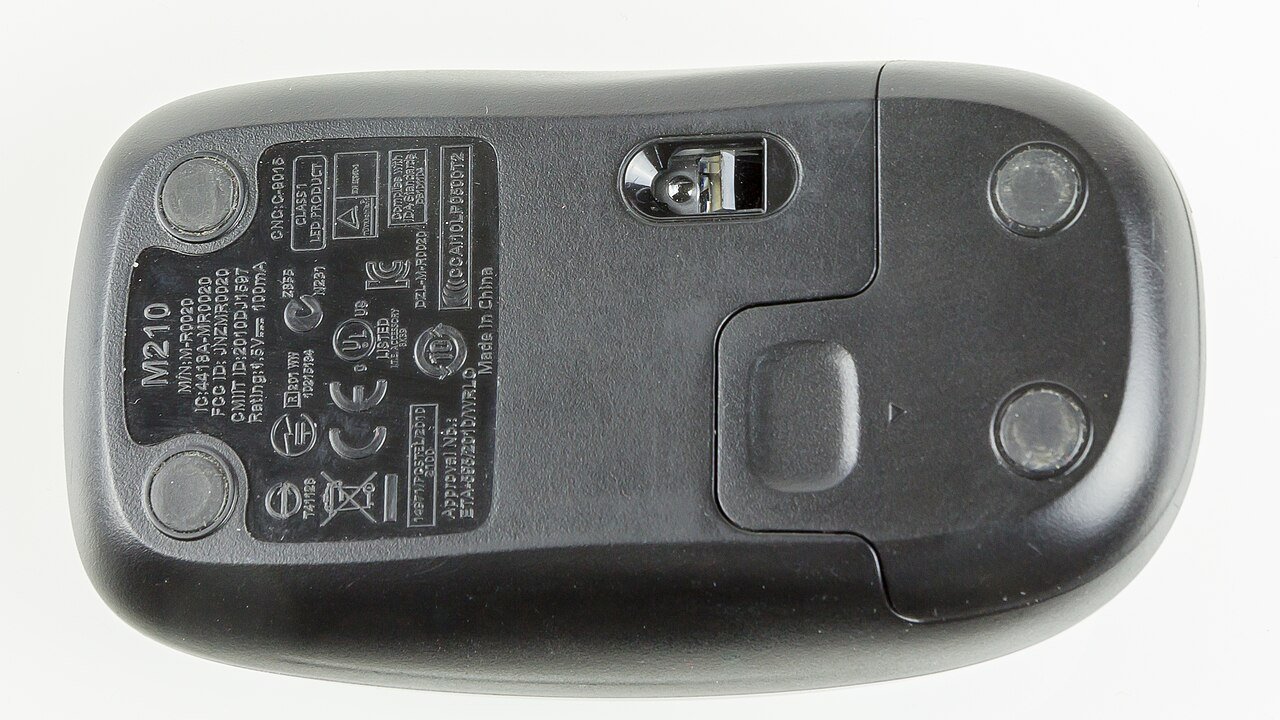
Der Sensor auf der Unterseite der Maus ist klein und empfindlich. Staub, Krümel, Haare und Fusseln aus der Hosentasche oder vom Schreibtisch setzen sich dort fest und stören die Abtastung. Drehen Sie die Maus um und schauen Sie sich die Öffnung des Sensors genau an. Oft sieht man schon mit bloßem Auge eine dünne Schmutzschicht oder ein einzelnes Haar, das den Sensor verdeckt.
Reinigen Sie den Sensor vorsichtig mit einem trockenen, weichen Tuch oder mit einem Wattestäbchen. Pusten Sie losen Staub mit einem Blasebalg weg, aber verwenden Sie keine spitzen Gegenstände und keine aggressiven Reiniger. Die Linse des Sensors zerkratzt leicht und ein Kratzer bleibt dauerhaft. Wischen Sie auch die Gleitfüße an den Ecken der Maus ab, damit die Maus wieder glatt über die Unterlage fährt.
Reinigen Sie danach die Unterlage selbst. Krümel, Staub und klebrige Stellen auf dem Mauspad bremsen die Maus und verfälschen die Sensorwerte. Ein Mauspad aus Stoff lässt sich meist mit lauwarmem Wasser und etwas Seife waschen und muss danach vollständig trocknen. Erst wenn Pad und Sensor sauber und trocken sind, können Sie beurteilen, ob die Reinigung geholfen hat.
Windows Einstellungen richtig setzen
Wenn die Hardware in Ordnung ist, lohnt ein Blick in die Einstellungen von Windows. Öffnen Sie die Einstellungen über das Startmenü und wechseln Sie zu Bluetooth und Geräte und dann zu Maus. Prüfen Sie dort zuerst die Zeigergeschwindigkeit. Eine viel zu hohe oder viel zu niedrige Geschwindigkeit verstärkt den Eindruck des Ruckelns, weil der Zeiger dann entweder zu hektisch oder zu träge reagiert. Stellen Sie einen mittleren Wert ein und testen Sie ihn in Ruhe.
Öffnen Sie danach die zusätzlichen Mauseinstellungen und schauen Sie sich die Zeigeroptionen an. Die Option Zeigerbeschleunigung verbessern verändert die Geschwindigkeit des Zeigers je nach Bewegungstempo. Manche Nutzer empfinden das als unruhig. Schalten Sie die Option testweise aus und prüfen Sie, ob der Zeiger dadurch ruhiger läuft. Änderungen wirken sofort, Sie können also in Ruhe vergleichen.
Aktualisieren Sie außerdem den Treiber der Maus. Öffnen Sie den Geräte Manager, suchen Sie die Maus unter Mäuse und andere Zeigegeräte und wählen Sie Treiber aktualisieren. Windows sucht dann automatisch nach einer neueren Version. Alternativ laden Sie den Treiber von der Webseite des Herstellers herunter. Das ist besonders bei Gaming Mäusen mit eigener Software sinnvoll, weil Windows dort oft nur einen einfachen Standardtreiber nutzt. Ähnliche Eingabeprobleme an der Tastatur behandeln wir in unserem Ratgeber zur Tastatur, die doppelte Buchstaben schreibt.
Wenn das Ruckeln erst nach einem Update begonnen hat, kann auch ein Treiberproblem vorliegen. Rollen Sie den Treiber in diesem Fall auf die vorherige Version zurück oder deinstallieren Sie die Maus im Geräte Manager und starten Sie den Rechner neu. Windows erkennt die Maus danach neu und installiert den Treiber frisch. Das dauert nur wenige Minuten und löst viele hartnäckige Treiberfehler.
Systemlast und Hintergrundprogramme prüfen
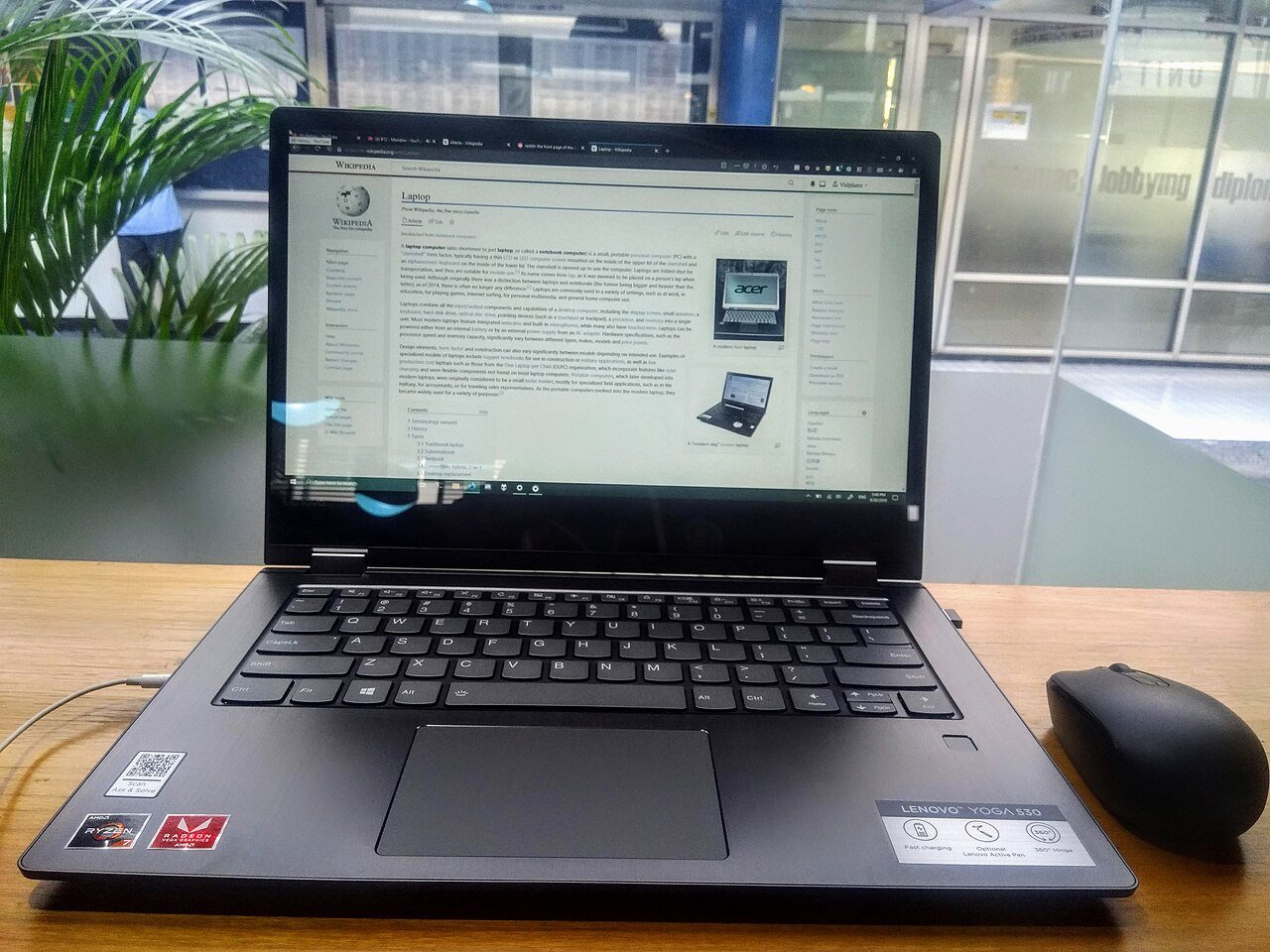
Eine Maus ruckelt manchmal gar nicht wegen der Maus, sondern weil der Rechner überlastet ist. Wenn der Prozessor oder der Arbeitsspeicher vollständig ausgelastet sind, reagiert das ganze System verzögert und der Zeiger stockt mit. Öffnen Sie den Task Manager mit der Tastenkombination Strg, Umschalt und Escape und schauen Sie sich die Auslastung an. Liegt sie dauerhaft bei fast 100 Prozent, haben Sie die Ursache gefunden.
Schließen Sie Programme, die Sie gerade nicht brauchen, besonders Browser mit vielen offenen Tabs, Videoprogramme und Spiele im Hintergrund. Prüfen Sie auch, ob Windows gerade ein Update herunterlädt oder ob ein Virenscan läuft. Beides belastet den Rechner stark und nur vorübergehend. Warten Sie das Update oder den Scan ab und testen Sie die Maus danach erneut.
Spielen Sie, achten Sie auf die Bildwiederholrate und die Grafikeinstellungen. Eine zu hohe Auflösung oder eine aktivierte Synchronisation, die nicht zum Monitor passt, kann Mikroruckler erzeugen, die wie ein Mausproblem aussehen. Senken Sie die Grafikeinstellungen testweise und beobachten Sie, ob der Zeiger ruhiger wird. Bleibt das Ruckeln nur in einem einzigen Programm bestehen, liegt das Problem fast immer in diesem Programm und nicht in der Maus.
Auch der Energiesparmodus kann eine Rolle spielen. Im Akkubetrieb drosseln viele Laptops die Leistung, um Strom zu sparen. Wechseln Sie testweise in den Netzbetrieb oder in ein Leistungsprofil mit voller Leistung. Läuft die Maus dann ruhig, war die Drosselung der Grund. Dauerhaft hilft dann ein angepasstes Energieprofil oder der Betrieb am Netzteil bei anspruchsvollen Aufgaben.
Wann die Maus wirklich defekt ist
Wenn alle Prüfungen nichts gebracht haben, kann die Maus selbst defekt sein. Typische Anzeichen für einen Defekt sind ein Zeiger, der auch an einem anderen Rechner und auf jeder Unterlage ruckelt, ein Kabel, das bei Berührung Aussetzer erzeugt, oder ein Sensor, der nur noch in eine Richtung richtig reagiert. Auch ein Mausrad, das gleichzeitig klemmt, oder Tasten, die doppelt auslösen, deuten auf Verschleiß im Inneren hin.
Bevor Sie die Maus ersetzen, testen Sie eine andere Maus an Ihrem Rechner. Läuft die Ersatzmaus ruhig, ist der Fall klar. Läuft auch die Ersatzmaus ruckelig, liegt das Problem am Rechner, am USB Anschluss oder an der Software. Dieser einfache Gegentest verhindert Fehlkäufe und zeigt Ihnen, wo Sie weiter suchen müssen.
Beim Kauf einer neuen Maus lohnt es sich, auf eine gute Sensorqualität und auf eine Form zu achten, die zu Ihrer Hand passt. Eine zu kleine oder zu große Maus ermüdet die Hand und führt zu unruhigen Bewegungen, die man leicht mit einem technischen Ruckeln verwechselt. Lesen Sie vor dem Kauf ehrliche Erfahrungsberichte und achten Sie auf die Angaben zur Abtastrate und zur maximalen Empfindlichkeit. Für den normalen Büroalltag reicht eine einfache, zuverlässige Maus völlig aus.
So verhindern Sie das Ruckeln in Zukunft
Mit wenigen Gewohnheiten bleibt die Maus dauerhaft ruhig. Wechseln Sie Batterien rechtzeitig und nicht erst, wenn die Maus schon aussetzt. Halten Sie den USB Empfänger nah an der Maus und fern von anderen Funkgeräten. Nutzen Sie ein gutes Mauspad und reinigen Sie Sensor und Unterlage regelmäßig. Das dauert keine zwei Minuten und verhindert die häufigsten Ursachen schon im Voraus.
Halten Sie außerdem Treiber und Windows aktuell, aber installieren Sie Updates, wenn Sie Zeit haben und nicht mitten in einer wichtigen Aufgabe. Schließen Sie Programme, die Sie nicht brauchen, und gönnen Sie dem Rechner ab und zu einen Neustart. So bleibt die Systemlast niedrig und der Zeiger reagiert schnell und gleichmäßig. Diese kleinen Routinen kosten kaum Mühe und ersparen Ihnen viele ärgerliche Minuten.
Fazit: In wenigen Schritten zur ruhigen Maus
Die Frage Maus ruckelt was tun lässt sich in den meisten Fällen mit einer festen Reihenfolge beantworten. Prüfen Sie zuerst Batterien oder Kabel, dann Empfänger und Anschluss, danach Sensor und Unterlage und schließlich Treiber und Systemlast. In fast jedem Fall finden Sie auf diesem Weg die Ursache, ohne eine neue Maus kaufen zu müssen. Testen Sie nach jeder Änderung kurz, damit Sie genau wissen, was geholfen hat.
Merken Sie sich diese drei Punkte: Frische Energie und ein naher Empfänger verhindern Funkprobleme, ein sauberer Sensor und ein mattes Mauspad sorgen für eine saubere Abtastung und ein entlasteter Rechner mit aktuellem Treiber verarbeitet die Signale ohne Verzögerung. Wenn trotzdem alles ruckelt, zeigt der Gegentest mit einer anderen Maus zuverlässig, ob die Maus oder der Rechner das Problem ist. Dann treffen Sie eine fundierte Entscheidung statt zu raten.
Häufige Fragen
Warum ruckelt meine Maus nur manchmal?
Gelegentliches Ruckeln deutet meist auf Funkstörungen oder eine kurzzeitige Systemlast hin. Ein schwacher Akku, ein entfernter Empfänger oder ein Update im Hintergrund erzeugen genau solche Phasen. Beobachten Sie, wann das Ruckeln auftritt, und prüfen Sie zuerst Batterie, Empfänger und Task Manager.
Hilft ein neues Mauspad wirklich gegen das Ruckeln?
Ja, sehr oft. Glänzende oder stark gemusterte Flächen verwirren den Sensor und erzeugen Sprünge. Ein mattes, einfarbiges Mauspad gibt dem Sensor eine ruhige Fläche und verbessert die Abtastung sofort. Das ist eine der günstigsten und wirksamsten Maßnahmen überhaupt.
Kann ein veralteter Treiber die Maus ruckeln lassen?
Ja, ein veralteter oder beschädigter Treiber kann die Signale der Maus falsch verarbeiten. Aktualisieren Sie den Treiber über den Geräte Manager oder über die Webseite des Herstellers. Wenn das Problem nach einem Update begann, hilft oft ein Zurückrollen auf die vorherige Version.
Warum ruckelt die Maus nur in Spielen?
In Spielen kommen hohe Grafikanforderungen, eine hohe Abtastrate und die Synchronisation mit dem Monitor zusammen. Senken Sie testweise die Grafikeinstellungen und prüfen Sie die Bildwiederholrate. Läuft die Maus im normalen Betrieb ruhig und nur im Spiel ruckelig, liegt die Ursache in den Spieleinstellungen und nicht in der Maus.
Wann sollte ich die Maus ersetzen?
Ersetzen Sie die Maus, wenn sie auch an einem anderen Rechner und auf jeder Unterlage ruckelt, wenn das Kabel bei Berührung Aussetzer erzeugt oder wenn der Sensor nur noch einseitig reagiert. Der Gegentest mit einer anderen Maus bestätigt den Defekt zuverlässig, bevor Sie Geld ausgeben.