Mit einem Mal hören Sie Ihre Gesprächspartner in der Videokonferenz nicht mehr oder noch schlimmer, niemand hört Sie. Wer in diesem Moment bei Google nach mikrofon funktioniert nicht windows 11 was tun sucht, braucht keine Theorie, sondern eine Lösung, die sofort greift.
Die gute Nachricht zuerst: In den meisten Fällen ist nichts kaputt. Oft blockiert nur eine einzige Einstellung die Aufnahme, etwa ein stummgeschaltetes Gerät, ein falscher Treiber oder ein verweigerter Mikrofonzugriff nach einem Update. Genau diese Ursachen gehen wir jetzt der Reihe nach durch.
Sie brauchen für diese Anleitung keine Vorkenntnisse. Jeder Schritt ist genau beschrieben, dauert nur wenige Minuten und lässt sich gefahrlos wieder rückgängig machen. Arbeiten Sie die Punkte einfach von oben nach unten ab und testen Sie zwischendurch immer wieder, ob Ihr Mikrofon schon funktioniert.
Zuerst prüfen: Stummschaltung und Anschlüsse
Bevor Sie in irgendwelche Einstellungen abtauchen, prüfen Sie die zwei häufigsten und am schnellsten behobenen Ursachen. Viele Laptops haben eine eigene Taste zum Stummschalten des Mikrofons, oft erkennbar an einem kleinen Mikrofonsymbol auf einer der Funktionstasten. Drücken Sie diese Taste einmal oder kombinieren Sie sie mit der Fn Taste, falls sie nicht direkt reagiert. Bei vielen Geräten leuchtet die Taste oder eine kleine LED, solange das Mikrofon stummgeschaltet ist.
Auch Headsets haben häufig einen eigenen Stummschalter, entweder direkt an einer Ohrmuschel, als kleinen Schieber am Kabel oder als Knopf am Mikrofonarm. Dieser Schalter wird im Alltag erstaunlich oft versehentlich betätigt. Schalten Sie ihn bewusst einmal hin und her und testen Sie danach erneut.
Danach prüfen Sie die physische Verbindung. Ziehen Sie den Stecker Ihres Mikrofons oder Headsets ab und stecken Sie ihn fest wieder ein. Bei klassischen Klinkensteckern achten Sie darauf, dass der Stecker im Mikrofoneingang sitzt und nicht versehentlich in der Kopfhörerbuchse. Manche Desktop Rechner haben getrennte Anschlüsse an der Vorder und Rückseite. Probieren Sie im Zweifel einen anderen Anschluss aus.
Bei einem USB Mikrofon wechseln Sie den USB Anschluss, am besten direkt am Rechner statt über einen Hub. Ein Bluetooth Headset entkoppeln Sie einmal vollständig in den Bluetooth Einstellungen und koppeln es danach neu. So stellen Sie sicher, dass wirklich eine frische Verbindung aufgebaut wird.
Ein einfacher aber sehr aufschlussreicher Test: Schließen Sie das Mikrofon an einem anderen Gerät an, etwa an einem Smartphone oder einem zweiten Rechner. Funktioniert es dort einwandfrei, liegt das Problem sicher an den Einstellungen von Windows 11 und nicht an der Hardware. Das grenzt die Fehlersuche enorm ein.
Das richtige Mikrofon als Eingabegerät auswählen
Windows 11 verwaltet oft mehrere Mikrofone gleichzeitig: das eingebaute Laptopmikrofon, das Mikrofon Ihres Headsets, vielleicht noch eine Webcam mit Mikrofon. Wählt das System das falsche Gerät als Eingabe, hören Sie nichts, obwohl alles korrekt angeschlossen ist. Genau das passiert besonders gern nach Updates oder wenn Sie ein neues Gerät zum ersten Mal anschließen.
Öffnen Sie die Einstellungen mit der Tastenkombination Windows Taste und I und gehen Sie zu System und dann zu Sound. Im Bereich Eingabe sehen Sie alle erkannten Mikrofone in einer Liste. Wählen Sie hier bewusst das Mikrofon aus, das Sie tatsächlich benutzen möchten. Sprechen Sie dabei normal weiter und beobachten Sie die kleine Pegelanzeige daneben. Bewegt sich der Balken beim Sprechen, hat Windows das richtige Gerät und es nimmt Ton auf.
Bleibt die Anzeige reglos, klicken Sie auf den kleinen Pfeil neben dem Gerätenamen und öffnen Sie die Eigenschaften. Stellen Sie sicher, dass das Gerät nicht deaktiviert ist. Ungenutzte Mikrofone können Sie in derselben Liste getrost deaktivieren. Das verhindert, dass Windows bei jedem Neustart wieder das falsche Gerät auswählt, und sorgt dauerhaft für Ruhe in der Geräteauswahl.

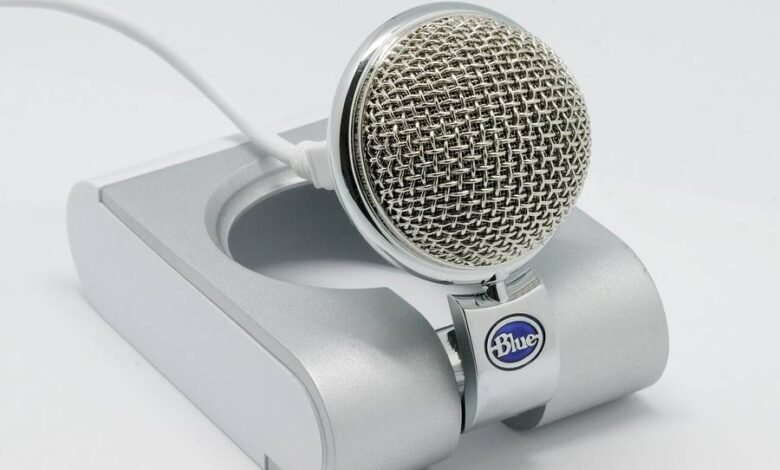
Foto: Rillke, CC BY SA 3.0, via Wikimedia Commons
Mikrofonzugriff in den Datenschutzeinstellungen erlauben
Eine der häufigsten Ursachen überhaupt sitzt in den Datenschutzeinstellungen. Windows 11 kann den Mikrofonzugriff für das gesamte System oder für einzelne Apps sperren. Nach größeren Updates wird diese Sperre manchmal ungefragt wieder aktiviert, und plötzlich funktioniert ein Mikrofon nicht mehr, das jahrelang problemlos lief.
Gehen Sie zu Einstellungen, dann zu Datenschutz und Sicherheit und dort zu Mikrofon. Ganz oben finden Sie den Hauptschalter für den Mikrofonzugriff. Er muss eingeschaltet sein, sonst nimmt keine einzige App Ton auf. Darunter folgt der Schalter, der Apps den Zugriff auf Ihr Mikrofon erlaubt. Auch dieser muss aktiv sein.
Scrollen Sie weiter nach unten und prüfen Sie die Liste der einzelnen Apps. Programme wie Videokonferenz Tools erscheinen hier mit eigenem Schalter. Aktivieren Sie den Zugriff für jede App, mit der Sie das Mikrofon nutzen möchten. Wichtig ist auch der Punkt weiter unten, der Desktop Apps den Mikrofonzugriff erlaubt. Viele klassische Programme fallen in diese Kategorie und brauchen genau diese Freigabe.
Nach jeder Änderung an diesen Schaltern starten Sie die betroffene App einmal neu. Erst dann übernimmt sie die neuen Berechtigungen zuverlässig. Testen Sie anschließend erneut, ob Ihr Mikrofon arbeitet.
Eingangspegel richtig einstellen und Störfilter prüfen
Manchmal nimmt Windows durchaus Ton auf, nur so leise, dass niemand Sie versteht. Dann liegt das Problem am Eingangspegel. Öffnen Sie wieder Einstellungen, System und Sound und wählen Sie Ihr Mikrofon in der Eingabeliste aus. Über den Pfeil daneben gelangen Sie zu den Geräteeigenschaften mit dem Regler für die Eingangslautstärke.
Ein guter Ausgangswert liegt zwischen 70 und 90 Prozent. Sprechen Sie in normaler Lautstärke und beobachten Sie die Pegelanzeige. Sie sollte bei Ihrer Stimme deutlich ausschlagen, ohne ständig am oberen Anschlag zu kleben. Ist die Anzeige trotz hohem Reglerwert kaum in Bewegung, öffnen Sie zusätzlich die klassische Systemsteuerung für Sound. Unter Aufnahme, Eigenschaften Ihres Mikrofons und der Registerkarte Pegel finden Sie oft noch eine Mikrofonverstärkung, die Sie schrittweise erhöhen können. Gehen Sie dabei vorsichtig vor, denn zu viel Verstärkung erzeugt Rauschen und Verzerrungen.
In denselben Eigenschaften lohnt ein Blick auf die Audioverbesserungen. Windows bietet Funktionen zur Rauschunterdrückung und Klangverbesserung an, die bei manchen Geräten genau das Gegenteil bewirken und das Mikrofon scheinbar stumm schalten. Deaktivieren Sie testweise alle Verbesserungen. Ebenfalls einen Versuch wert: Entfernen Sie auf der Registerkarte Erweitert die Häkchen beim exklusiven Zugriff von Anwendungen auf das Gerät. So verhindern Sie, dass eine einzelne App das Mikrofon für alle anderen blockiert.
Zum objektiven Test eignet sich die vorinstallierte Rekorder App von Windows. Nehmen Sie dort eine kurze Sprachprobe auf und spielen Sie sie ab. Hören Sie Ihre Stimme klar und deutlich, arbeitet Ihr Mikrofon grundsätzlich korrekt und das Problem liegt in einer einzelnen App. Dazu kommen wir gleich.

Foto: gemeinfrei, via Wikimedia Commons
Mikrofon funktioniert nicht unter Windows 11: Treiber prüfen und neu installieren
Wenn alle Einstellungen stimmen und das Mikrofon trotzdem schweigt, ist der Treiber der nächste Verdächtige. Ein veralteter oder beschädigter Audiotreiber gehört zu den klassischen Ursachen, besonders nach einem Windows Update oder nach dem Wechsel auf ein neues Gerät. Die Reparatur ist zum Glück unkompliziert.
Öffnen Sie den Gerätemanager, am schnellsten mit der Tastenkombination Windows Taste und X und der Auswahl Gerätemanager. Klappen Sie den Bereich Audioeingänge und Audioausgänge auf. Dort finden Sie Ihr Mikrofon in der Liste. Klicken Sie es mit der rechten Maustaste an und wählen Sie Treiber aktualisieren. Lassen Sie Windows automatisch nach einem passenderen Treiber suchen und starten Sie den Rechner danach neu.
Bringt das keine Besserung, gehen Sie einen Schritt weiter: Wählen Sie im selben Menü Gerät deinstallieren und bestätigen Sie. Starten Sie den Computer neu. Windows erkennt das Mikrofon beim Hochfahren automatisch wieder und installiert einen frischen Standardtreiber. Dieser saubere Neustart der Treiberinstallation löst erstaunlich viele hartnäckige Probleme.
Bei Laptops lohnt zusätzlich der Blick auf die Supportseite des Herstellers. Dort finden Sie oft einen speziellen Audiotreiber oder ein Chipsatz Update, das genauer zu Ihrem Modell passt als der allgemeine Windows Treiber. Installieren Sie dieses Paket und starten Sie erneut. Prüfen Sie außerdem unter Einstellungen, Windows Update und Erweiterte Optionen, ob optionale Treiberupdates bereitstehen. Diese werden nicht immer automatisch installiert, enthalten aber häufig genau die Korrekturen für Audioprobleme.
Mikrofon in Videokonferenzen zum Laufen bringen
Ein Sonderfall verdient ein eigenes Kapitel: Das Mikrofon funktioniert im Systemtest einwandfrei, aber in einer bestimmten App bleibt es stumm. Dann liegt das Problem fast immer in den Einstellungen genau dieser App. Jede Videokonferenz Anwendung verwaltet ihre Audiogeräte nämlich unabhängig von Windows.
Öffnen Sie die Audio oder Geräteeinstellungen der betroffenen App und wählen Sie dort ausdrücklich das richtige Mikrofon aus. Viele Programme bieten zusätzlich einen eigenen Mikrofontest mit Pegelanzeige an. Nutzen Sie ihn. Prüfen Sie auch, ob die App in ihren eigenen Berechtigungen den Mikrofonzugriff erhalten hat. Im Browser erscheint bei der ersten Nutzung meist eine kleine Abfrage in der Adresszeile, die Sie mit Zulassen bestätigen müssen. Haben Sie sie damals versehentlich abgelehnt, finden Sie die Einstellung über das Schloss oder Einstellungssymbol links in der Adresszeile.
Achten Sie außerdem darauf, dass immer nur eine App gleichzeitig auf das Mikrofon zugreift. Läuft im Hintergrund noch eine andere Konferenz oder eine Aufnahme, kann sie das Gerät exklusiv belegen. Schließen Sie alle Programme, die Sie gerade nicht brauchen, und testen Sie erneut.
Besitzer eines Bluetooth Headsets sollten ein Detail kennen: Bluetooth kennt zwei Profile, ein hochwertiges Stereoprofil nur für Wiedergabe und ein Headsetprofil für gleichzeitiges Hören und Sprechen. Schaltet Windows auf das Stereoprofil um, verstummt das Mikrofon. In den Soundeinstellungen muss daher das Headsetprofil als Eingabegerät gewählt sein. Die Tonqualität ist in diesem Modus etwas geringer, dafür funktioniert das Mikrofon zuverlässig.
Foto: CC0, via Wikimedia Commons
Wenn nichts hilft: Problembehandlung und Reparatur
Haben alle bisherigen Schritte nichts gebracht, nutzen Sie die eingebaute Problembehandlung von Windows. Gehen Sie zu Einstellungen, System und Problembehandlung und dort zu Weitere Problembehandlungen. Starten Sie die Behandlung für Aufnahmeaudio. Das Werkzeug prüft automatisch deaktivierte Geräte, falsche Standardgeräte und Dienstprobleme und wendet gefundene Korrekturen direkt an. Es ist kein Wundermittel, fängt aber Konfigurationsfehler zuverlässig ab.
Trat das Problem unmittelbar nach einem Windows Update auf, kann das Update selbst die Ursache sein. Öffnen Sie Einstellungen, Windows Update und Updateverlauf. Unter Updates deinstallieren können Sie das zuletzt installierte Update entfernen und danach testen, ob Ihr Mikrofon wieder arbeitet. Hilft das, pausieren Sie weitere Updates für einige Tage, bis der Hersteller eine Korrektur nachliefert.
Als weitere Stufe bietet sich die Systemwiederherstellung an. Suchen Sie in der Windows Suche nach Wiederherstellungspunkt erstellen und öffnen Sie die Systemwiederherstellung. Wählen Sie einen Wiederherstellungspunkt von einem Zeitpunkt, an dem Ihr Mikrofon noch funktionierte. Ihre persönlichen Dateien bleiben dabei erhalten, nur Systemeinstellungen und Treiber werden zurückgesetzt.
Bleibt das Mikrofon auch danach stumm und funktioniert es an keinem anderen Gerät, deutet alles auf einen Hardwaredefekt hin. Bei einem internen Laptopmikrofon oder einem fest verbauten Gerät wenden Sie sich dann an den Herstellersupport oder eine Fachwerkstatt. Bei einem externen Mikrofon ist ein Austausch meist die günstigste Lösung. Gute USB Mikrofone für Videokonferenzen gibt es bereits für wenig Geld und sie funktionieren unter Windows 11 in der Regel sofort nach dem Anschließen.
Fazit
Wer nach mikrofon funktioniert nicht windows 11 was tun sucht, findet die Lösung fast immer in wenigen Minuten. Die Reihenfolge der Prüfung lautet: erst Stummschaltung und Kabel, dann das richtige Eingabegerät in den Soundeinstellungen, danach der Mikrofonzugriff im Datenschutz, anschließend Pegel und Treiber und zum Schluss die Einstellungen der einzelnen App. In dieser Reihenfolge lösen Sie über neunzig Prozent aller Fälle, ohne dass ein Fachmann nötig wird.
Merken Sie sich vor allem zwei Dinge für die Zukunft: Nach jedem größeren Windows Update lohnt ein kurzer Blick in die Datenschutzeinstellungen, weil der Mikrofonzugriff dort gern zurückgesetzt wird. Und testen Sie ein verdächtiges Mikrofon immer zuerst an einem zweiten Gerät. So wissen Sie sofort, ob Sie in den Einstellungen oder im Geschäft nach einer Lösung suchen müssen.
Häufige Fragen
Warum erkennt Windows 11 mein Mikrofon plötzlich nicht mehr?
Meist ist ein Windows oder Treiberupdate der Auslöser. Dabei werden Audiotreiber ausgetauscht oder der Mikrofonzugriff im Datenschutz zurückgesetzt. Prüfen Sie zuerst die Datenschutzeinstellungen und danach den Treiber im Gerätemanager.
Mein Headset wird erkannt, aber es kommt kein Ton an. Was kann ich tun?
Prüfen Sie zuerst den Stummschalter am Headset selbst. Wählen Sie dann in den Soundeinstellungen bewusst das Headset als Eingabegerät und beobachten Sie die Pegelanzeige. Bei Bluetooth Geräten muss das Headsetprofil aktiv sein, nicht das reine Stereoprofil.
Kann ein Windows Update das Mikrofon deaktivieren?
Ja, das kommt vor. Updates ersetzen Audiotreiber oder setzen den Mikrofonzugriff in den Datenschutzeinstellungen zurück. Deinstallieren Sie testweise das letzte Update oder setzen Sie die Einstellungen wie in dieser Anleitung beschrieben neu.
Wie teste ich, ob mein Mikrofon defekt ist?
Schließen Sie es an einem zweiten Gerät an, etwa einem Smartphone oder einem anderen Rechner. Funktioniert es dort, ist die Hardware in Ordnung und das Problem liegt in den Windows Einstellungen. Bleibt es überall stumm, ist es sehr wahrscheinlich defekt.
Warum funktioniert das Mikrofon in einer App, aber nicht in einer anderen?
Jede App verwaltet ihre Audiogeräte und Berechtigungen separat. Prüfen Sie in der betroffenen App die Geräteauswahl und die Mikrofonfreigabe. Im Browser muss die Abfrage in der Adresszeile mit Zulassen bestätigt sein. Schließen Sie außerdem andere Apps, die das Mikrofon exklusiv belegen könnten.