Sie sitzen am Rechner und hören es plötzlich: ein regelmäßiges Klicken aus dem Gehäuse oder aus der externen Festplatte auf dem Schreibtisch. Festplatte klickt was tun, das ist dann die erste Frage und sie ist berechtigt. Ein Klickgeräusch ist bei einer klassischen Festplatte fast nie harmlos. Es bedeutet, dass die Mechanik im Inneren nicht mehr sauber arbeitet. Die gute Nachricht: Wer jetzt ruhig bleibt und die richtige Reihenfolge einhält, rettet in den meisten Fällen seine Daten. In diesem Ratgeber erfahren Sie, was das Klicken bedeutet, welche Geräusche wirklich gefährlich sind, welche Sofortmaßnahmen zählen und welche Fehler Sie unbedingt vermeiden sollten.
Was das Klicken bei einer Festplatte bedeutet
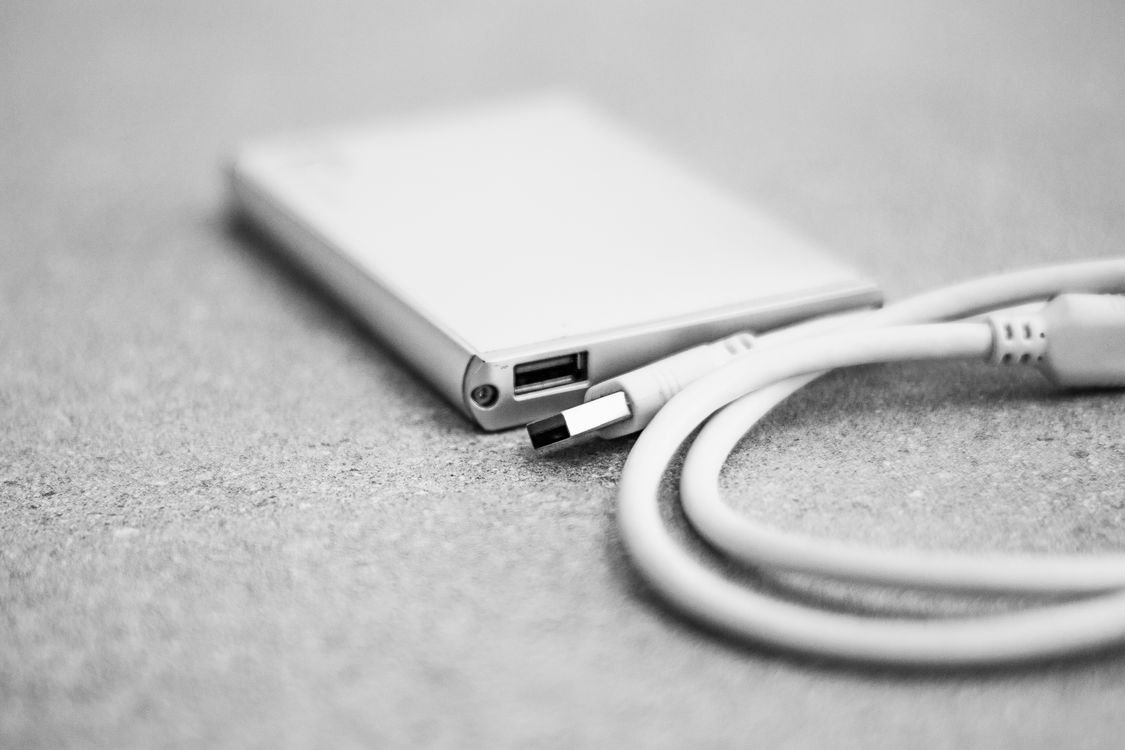
Eine klassische Festplatte, also eine HDD, speichert Daten auf rotierenden Magnetscheiben. Ein kleiner Arm mit Lese und Schreibköpfen schwebt hauchdünn über diesen Scheiben und tastet die Daten ab. Hört man ein Klicken, dann fährt dieser Arm immer wieder in seine Ausgangsposition zurück, weil er die gewünschte Spur nicht findet. Techniker nennen das auch den Click of Death, also den Klick des Todes. Der Name klingt dramatisch, trifft aber den Kern: Die Platte meldet damit, dass sie mechanisch am Ende ist oder kurz davor steht.
Wichtig ist die Unterscheidung zur SSD. Eine SSD hat keine beweglichen Teile und kann deshalb nicht klicken. Kommt das Geräusch aus einem modernen Laptop mit SSD, stammt es fast sicher von einem Lüfter oder einem Lautsprecher. Klicken bedeutet also immer: Hier arbeitet noch eine klassische Festplatte, entweder im Rechner eingebaut oder als externes Laufwerk angeschlossen.
Normale Geräusche und echte Warnsignale unterscheiden
Nicht jedes Geräusch aus dem Rechner ist ein Alarmsignal. Festplatten arbeiten mechanisch und ein leises Surren beim Zugriff ist völlig normal. Auch ein einzelnes leises Klacken beim Einschalten gehört bei vielen Modellen dazu. Gefährlich wird es, wenn das Geräusch rhythmisch wiederkehrt oder sich verändert. Hören Sie genau hin und ordnen Sie das Geräusch ein, bevor Sie etwas unternehmen.
Rhythmisches Klicken oder Klackern
Das typische Warnsignal: ein gleichmäßiges Klicken im Sekundentakt, oft begleitet von kurzen Zugriffsversuchen. Das ist der oben beschriebene Fall, der Arm findet seine Spur nicht. Handeln Sie sofort, aber überlegt, wie im nächsten Abschnitt beschrieben.
Schleifen oder Kratzen
Ein schleifendes oder kratzendes Geräusch ist noch ernster als Klicken. Es deutet darauf hin, dass der Lesekopf die Magnetscheibe berührt. Jeder weitere Betrieb zerstört unwiederbringlich Daten. Schalten Sie das Gerät sofort aus und lassen Sie die Platte in Ruhe.
Piepen oder Fiepen
Ein hohes Piepen kommt meist nicht von den Platten selbst, sondern vom Motor oder von der Stromversorgung. Besonders externe Festplatten piepen, wenn sie zu wenig Strom über den USB Anschluss bekommen. Das ist oft kein mechanischer Defekt, sondern ein Versorgungsproblem, das sich leicht beheben lässt.
Dauerhaftes lautes Brummen
Ein deutlich lauteres Brummen als gewohnt kann auf verschlissene Lager hindeuten. Die Platte läuft noch, aber ihr Ende naht. Sichern Sie auch hier umgehend Ihre Daten, auch wenn aktuell noch alles funktioniert.
Festplatte klickt was tun: die richtige Reihenfolge
Wenn die Festplatte klickt, was tun als Erstes? Die Antwort ist einfach und folgt einer klaren Priorität: Daten sichern, dann Diagnose, dann Entscheidung. Alles andere kommt später. Atmen Sie kurz durch und arbeiten Sie diese Schritte in genau dieser Reihenfolge ab.
Schritt eins: Bewerten Sie die Lage. Funktioniert der Rechner noch und erkennen Sie Ihre Dateien, dann sichern Sie jetzt sofort die wichtigsten Daten auf ein anderes Medium: einen USB Stick, eine zweite externe Platte oder einen Cloud Speicher. Kopieren Sie zuerst das Wichtigste, also Dokumente, Fotos und alles, was sich nicht ersetzen lässt. Programme und das Betriebssystem können Sie später neu installieren.
Schritt zwei: Vermeiden Sie unnötige Belastung. Starten Sie den Rechner nicht wiederholt neu, nur um zu schauen, ob es schon besser ist. Jeder Startvorgang bedeutet neue Kalibrierungsversuche des Lesearms und erhöht den Verschleiß. Schalten Sie das Gerät aus, sobald die Sicherung läuft oder abgeschlossen ist.
Schritt drei: Erst wenn die Daten in Sicherheit sind, beginnt die eigentliche Fehlersuche. Prüfen Sie bei externen Platten Kabel und Anschlüsse, wie weiter unten beschrieben. Bei internen Platten werfen Sie einen Blick auf die SMART Werte. Mehr dazu in den folgenden Abschnitten.
Externe Festplatte klickt: Kabel, Anschluss und Strom prüfen
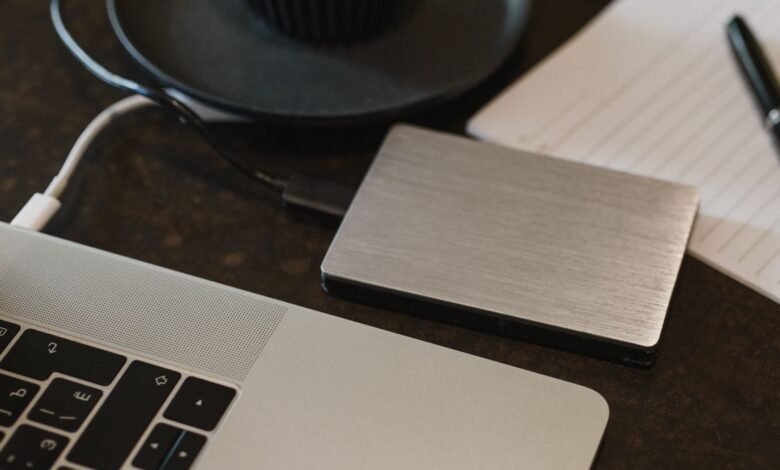
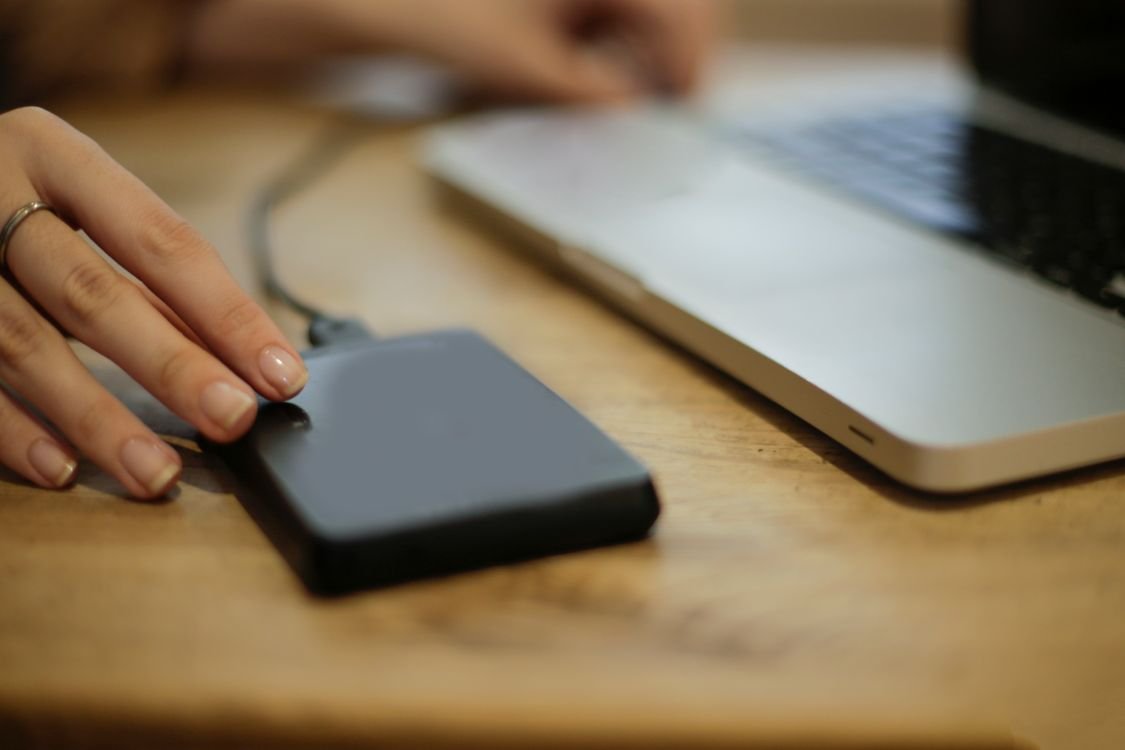
Bei externen Festplatten ist die Ursache für Klickgeräusche erstaunlich oft banal: die Stromversorgung. Eine 2,5 Zoll Platte bezieht ihren Strom über das USB Kabel. Ist das Kabel zu lang, beschädigt oder steckt in einem schwachen Anschluss, etwa an einem USB Hub ohne eigene Stromversorgung, dann bekommt die Platte nicht genug Energie. Der Motor läuft an, bricht wieder ab, läuft wieder an und genau das hören Sie als Klicken.
Testen Sie deshalb zuerst das Einfache. Stecken Sie die Platte direkt an einen USB Anschluss am Rechner, ohne Hub und ohne Verlängerung. Probieren Sie einen anderen Anschluss, idealerweise auf der Rückseite eines Desktop PCs, weil diese Anschlüsse direkt auf der Hauptplatine sitzen und stabiler versorgen. Tauschen Sie testweise das Kabel gegen ein kurzes, hochwertiges Kabel. Bei größeren 3,5 Zoll Platten mit eigenem Netzteil prüfen Sie, ob das Netzteil fest sitzt und warm wird. Ein kaltes, totes Netzteil erklärt das Klicken sofort.
Bleibt das Klicken trotz stabiler Versorgung bestehen, dann liegt ein echter mechanischer Fehler vor und die Platte gehört nicht mehr in den Alltagsbetrieb. Sichern Sie, was noch zu sichern ist, und ersetzen Sie das Laufwerk.
SMART Werte prüfen: so lesen Sie den Gesundheitszustand
Moderne Festplatten überwachen sich selbst. Das SMART System speichert Messwerte zu Temperatur, Lesefehlern und neu zugewiesenen Sektoren. Mit einem kostenlosen Werkzeug lesen Sie diese Werte aus und sehen schwarz auf weiß, wie es um Ihre Platte steht. Unter Windows hat sich CrystalDiskInfo bewährt, ein kleines kostenloses Programm, das Sie in wenigen Minuten eingerichtet haben.
Laden Sie CrystalDiskInfo von der offiziellen Seite des Herstellers und installieren Sie es. Nach dem Start zeigt das Programm alle erkannten Laufwerke mit einer farbigen Gesamtbewertung: Blau oder Grün bedeutet gut, Gelb bedeutet Vorsicht, Rot bedeutet schlecht. Klicken Sie auf Ihre klickende Platte und achten Sie auf drei Werte: neu zugewiesene Sektoren, schwebende Sektoren und nicht korrigierbare Fehler. Stehen hier Zahlen größer als null, bestätigt das einen physischen Schaden.
Ein wichtiger Hinweis: Führen Sie bei einer klickenden Platte keine Oberflächenprüfung und kein CHKDSK mit Reparaturoption aus. Diese Programme lesen die gesamte Platte intensiv aus und belasten die ohnehin angeschlagene Mechanik zusätzlich. SMART Werte auszulesen ist schonend, alles andere verschieben Sie auf die Zeit nach der Datensicherung.
Was Sie auf keinen Fall tun sollten
Im Internet kursieren zum Thema klickende Festplatte viele gut gemeinte Ratschläge, die in Wahrheit schaden. Drei Fehler begegnen uns besonders häufig und jeder einzelne kann aus einem rettbaren Fall einen Totalschaden machen.
Der Gefrierfach Mythos
Der Tipp lautet: Packen Sie die Festplatte in eine Tüte und legen Sie sie über Nacht ins Gefrierfach, dann läuft sie wieder. Dahinter steckt die Idee, dass Kälte geschrumpfte Bauteile wieder in Form bringt. In der Praxis passiert etwas anderes: Beim Herausnehmen beschlägt die eiskalte Platte sofort mit Kondenswasser, auch in der Tüte. Feuchtigkeit im Inneren eines Laufwerks zerstört Elektronik und Magnetschicht zuverlässig. Lassen Sie die Finger von diesem Trick, er stammt aus einer Zeit, als Festplatten noch deutlich robuster gebaut waren.
Einfach weiter benutzen und hoffen
Der zweite Fehler ist das Gegenteil: Die Platte klickt, aber sie läuft ja noch, also wird schon nichts passieren. Doch jedes Klicken bedeutet mechanischen Verschleiß im Inneren. Irgendwann bleibt der Lesekopf stehen oder kratzt über die Scheibe und dann ist Schluss. Kopieren Sie bei ersten Anzeichen sofort Ihre Daten und nehmen Sie die Platte danach außer Betrieb. Aufschieben macht aus einer einfachen Sicherung einen teuren Datenrettungsfall.
Die Platte öffnen
Festplatten werden unter Reinraumbedingungen gefertigt. Ein einziges Staubkorn auf der Magnetscheibe wirkt bei mehreren tausend Umdrehungen pro Minute wie ein Felsbrocken. Öffnen Sie eine Festplatte niemals zu Hause, auch nicht aus Neugier. Was einmal geöffnet wurde, ist für die Datenrettung meist verloren.
Interne Festplatte: Daten sichern solange es noch geht
Klickt die interne Platte Ihres PCs oder Laptops und das System startet noch, dann zählt jede Minute. Starten Sie den Rechner normal und kopieren Sie sofort Ihre wichtigsten Dateien auf ein externes Medium. Arbeiten Sie dabei gezielt: erst Dokumente und Fotos, dann alles andere. Vermeiden Sie große Kopieraktionen über Stunden, weil Dauerlast die Mechanik zusätzlich fordert.
Startet das System nicht mehr sauber, hilft ein Rettungsmedium. Ein bootfähiger USB Stick mit einem schlanken Linux System startet den Rechner, ohne die defekte Platte zu belasten, und erlaubt Ihnen den Zugriff auf die Dateien. Diese Methode erfordert etwas Vorbereitung, ist aber die schonendste Art, Daten von einer sterbenden Systemplatte zu holen. Erstellen Sie so einen Stick am besten vorbeugend, solange alle Geräte gesund sind.
Wann professionelle Datenrettung nötig ist
Manchmal ist Selbermachen keine Option mehr: Die Platte wird gar nicht mehr erkannt, sie schleift hörbar oder die Daten sind beruflich so wichtig, dass kein Risiko erlaubt ist. Dann sind spezialisierte Datenrettungs Labore die richtige Adresse. Dort wird die Platte im Reinraum geöffnet, defekte Bauteile werden getauscht und die Magnetscheiben werden mit Spezialgeräten ausgelesen.
Rechnen Sie mit Kosten zwischen 200 und 400 Euro für einfache Fälle. Bei schweren mechanischen Schäden oder mehreren defekten Platten in einem Verbund kann es deutlich teurer werden, vierstellige Beträge sind keine Seltenheit. Seriöse Anbieter arbeiten mit einer kostenlosen Diagnose und nennen Ihnen vorab einen Festpreis. Vorsicht bei Angeboten, die ohne Prüfung einen Pauschalpreis versprechen oder Vorkasse verlangen.
Die ehrliche Faustregel lautet: Je früher die Platte im Labor landet und je weniger sie vorher strapaziert wurde, desto höher die Rettungsquote und desto niedriger die Kosten. Jede Stunde Eigenversuche mit klickender Mechanik kann den Preis nach oben treiben.
Defekte Festplatte ersetzen: HDD oder SSD
Ist die alte Platte außer Betrieb, stellt sich die Frage nach dem Ersatz. Für die meisten Heimanwender ist die Antwort heute eindeutig: eine SSD. Sie hat keine beweglichen Teile, arbeitet lautlos, ist deutlich schneller und unempfindlich gegen Stöße. Gerade Laptops profitieren enorm, weil sie unterwegs oft erschüttert werden.
Eine klassische HDD lohnt sich nur noch, wenn Sie sehr viel Speicherplatz für wenig Geld brauchen, etwa für ein Archiv mit Filmen oder für regelmäßige Komplettsicherungen. Rechnen Sie grob: Für den Preis einer 1 Terabyte SSD bekommen Sie eine 4 Terabyte HDD. Wer also Masse statt Tempo braucht, fährt mit der HDD günstiger.
Beim Einbau beachten Sie die Bauform. In Desktop PCs passen 3,5 Zoll Laufwerke, in Laptops 2,5 Zoll. Moderne Rechner nutzen oft das kompakte M.2 Format für SSDs. Schauen Sie vor dem Kauf ins Handbuch Ihres Geräts oder messen Sie das alte Laufwerk nach. Der Wechsel selbst ist bei den meisten Geräten in wenigen Minuten erledigt: altes Laufwerk heraus, neues hinein, System neu installieren oder das zuvor erstellte Systemabbild zurückspielen.
So beugen Sie dem nächsten Ausfall vor
Festplatten sterben irgendwann, das gehört zu ihrer Natur. Entscheidend ist, dass Sie dann nicht mehr auf das einzelne Laufwerk angewiesen sind. Die bewährte Strategie folgt einem einfachen Prinzip: drei Kopien Ihrer Daten, auf zwei verschiedenen Medien, davon eine Kopie an einem anderen Ort. Das klingt aufwendig, ist im Alltag aber schnell eingerichtet.
Konkret bedeutet das: Ihre Daten liegen auf dem Rechner, eine automatische Sicherung läuft auf eine externe Festplatte und die wichtigsten Dateien liegen zusätzlich in einem Cloud Speicher oder auf einer zweiten externen Platte bei Freunden oder im Büro. Fällt ein Medium aus, haben Sie immer noch zwei. Prüfen Sie Ihre Sicherungen gelegentlich, indem Sie testweise einzelne Dateien zurückholen. Eine Sicherung, die nie getestet wurde, ist nur ein gutes Gefühl, keine Sicherheit.
Achten Sie außerdem auf die Grundlagen: Stellen Sie externe Platten standsicher auf und bewegen Sie sie nicht im Betrieb. Sorgen Sie für gute Belüftung, denn Hitze verkürzt die Lebensdauer. Und ersetzen Sie Festplatten, die älter als fünf Jahre sind und wichtige Daten tragen, lieber ein Jahr zu früh als einen Tag zu spät.
Fazit
Festplatte klickt was tun, die Antwort in Kurzform: Ruhe bewahren, sofort die wichtigsten Daten sichern, Gerät danach ausschalten und erst dann in Ruhe diagnostizieren. Unterscheiden Sie harmloses Surren von rhythmischem Klicken, prüfen Sie bei externen Platten zuerst Kabel und Stromversorgung und lesen Sie bei internen Platten die SMART Werte aus. Widerstehen Sie den Mythen aus dem Internet: Weder das Gefrierfach noch Abwarten helfen, und Öffnen zerstört jede Rettungschance. Mit einer vernünftigen Sicherungsstrategie schreckt Sie das nächste Klicken dann nur noch kurz, statt Ihnen schlaflose Nächte zu bereiten.
Häufige Fragen
Ist eine klickende Festplatte noch zu retten
Oft ja, zumindest die Daten. Solange die Platte noch erkannt wird und kein Schleifgeräusch zu hören ist, gelingt meist eine Sicherung der wichtigsten Dateien. Entscheidend ist, dass Sie sofort handeln und die Platte danach nicht weiter strapazieren. Bei Schleifgeräuschen oder totalem Ausfall hilft nur noch ein Datenrettungs Labor.
Kann ich eine klickende Festplatte selbst reparieren
Einen mechanischen Defekt können Sie zu Hause nicht beheben. Was Sie selbst tun können: Daten sichern, Kabel und Stromversorgung bei externen Platten prüfen und die SMART Werte auslesen. Alles, was ein Öffnen des Gehäuses erfordert, gehört in ein professionelles Labor mit Reinraum.
Was bedeutet Klicken bei einer externen Festplatte
Häufig ist es kein mechanischer Defekt, sondern zu wenig Strom. Die Platte hängt an einem zu langen Kabel, an einem USB Hub ohne eigene Versorgung oder an einem schwachen Anschluss. Stecken Sie sie direkt an den Rechner und testen Sie ein anderes Kabel. Bleibt das Klicken, ist die Mechanik defekt.
Hilft es, die Festplatte einzufrieren
Nein, das ist ein gefährlicher Mythos. Beim Herausnehmen aus dem Gefrierfach beschlägt die kalte Platte mit Kondenswasser, das Elektronik und Magnetschicht beschädigt. Der Trick stammt aus den Neunzigerjahren und richtet bei modernen Laufwerken mehr Schaden an, als er je nutzen könnte.
Wie sichere ich Daten von einer klickenden Festplatte am schonendsten
Kopieren Sie zuerst nur das Wichtigste und vermeiden Sie stundenlange Komplettkopien. Starten Sie den Rechner nicht wiederholt neu. Wenn das System nicht mehr startet, hilft ein bootfähiger USB Stick mit einem schlanken Linux System, das die defekte Platte beim Start nicht belastet.