Der Ausdruck sah gestern noch einwandfrei aus, heute ziehen sich helle oder dunkle Linien über jede Seite: Drucker druckt Streifen was tun? Die gute Nachricht zuerst: In den meisten Fällen steckt kein schwerer Defekt dahinter, sondern ein verstopfter Druckkopf, eine fast leere Patrone oder eine falsche Einstellung. Dieser Ratgeber zeigt Schritt für Schritt, wie Sie die Ursache eingrenzen und das Problem selbst beheben, bei Tintenstrahlgeräten und Laserdruckern gleichermaßen. Sie brauchen dafür kein Fachwissen und in der Regel auch keinen teuren Servicetechniker.
Warum druckt der Drucker Streifen? Die Ursachen im Überblick
Bevor Sie wahllos reinigen oder Teile austauschen, lohnt sich ein Blick auf das Streifenmuster. Das Muster verrät nämlich fast immer die Ursache. Weiße Linien im Farbbereich deuten auf fehlende Tinte hin, dunkle Linien auf zu viel Toner oder Schmutz an einer Walze. Sitzen die Streifen bei jedem Ausdruck exakt an derselben Stelle, ist fast immer ein Bauteil betroffen, das sich mit jeder Umdrehung wiederholt.
Die folgende Übersicht hilft bei der Einordnung. Drucken Sie am besten zuerst eine Testseite direkt am Gerät, also über das Bedienfeld des Druckers und nicht über den Computer. So schließen Sie Treiberprobleme und Programmeinstellungen als Ursache von vornherein aus.
| Streifenmuster | Wahrscheinliche Ursache | Erster Schritt |
|---|---|---|
| Weiße waagerechte Linien im Farbdruck | Verstopfte Düsen oder eingetrocknete Tinte | Düsentest und Druckkopfreinigung starten |
| Fehlende Farben oder blasse Bereiche | Patrone fast leer oder Luft im Tintensystem | Tintenstand prüfen und Patrone ersetzen |
| Vertikale weiße Streifen beim Laserdrucker | Toner ungleich verteilt oder Trommel verschmutzt | Toner vorsichtig schwenken und Trommel prüfen |
| Streifen immer exakt an derselben Stelle | Beschädigte Trommel oder Fixiereinheit | Bauteil prüfen und bei Bedarf ersetzen lassen |
| Streifen nur beim Kopieren, nicht beim Drucken | Verschmutztes Scannerglas | Glas mit weichem Tuch reinigen |
Tintenstrahldrucker: verstopfte Düsen als Hauptursache
Bei Tintenstrahlgeräten entstehen Streifen fast immer an den Düsen. Tinte trocknet ein, wenn der Drucker tagelang oder wochenlang nicht benutzt wird. Besonders in geheizten Räumen im Winter oder an heißen Sommertagen verdunstet die Feuchtigkeit in den feinen Düsen schnell. Das Ergebnis sind weiße Linien genau dort, wo eine Farbe fehlt. Auch preiswerte Fremdpatronen mit abweichender Tintenzusammensetzung können die Düsen schneller zusetzen als Originalpatronen.
Laserdrucker: Toner, Trommel und Fixiereinheit
Laserdrucker arbeiten mit trockenem Tonerpulver, deshalb trocknet hier nichts ein. Streifen entstehen stattdessen durch ungleich verteilten Toner, eine verschmutzte Bildtrommel oder Tonerreste an der Fixiereinheit. Ein typisches Zeichen: Die Streifen sitzen bei jedem Ausdruck exakt an derselben Stelle und verschwinden auch nach einer Reinigung nicht. Dann ist fast immer ein festes Bauteil die Ursache, also Trommel, Transportwalze oder Fixiereinheit.
Drucker druckt Streifen was tun: Zuerst eine Testseite drucken
Der wichtigste erste Schritt kostet keine zwei Minuten. Drucken Sie eine Testseite direkt über das Bedienfeld Ihres Druckers. Fast jedes Gerät bietet diese Funktion im Menü unter Wartung oder Einstellungen. Auf der Testseite sehen Sie genau, welche Farbe Streifen zeigt und ob das Muster waagerecht oder senkrecht verläuft.
Vergleichen Sie das Ergebnis mit der Übersicht weiter oben. Zeigt nur eine Farbe Streifen, liegt das Problem bei genau dieser Patrone oder deren Düsen. Zeigen alle Farben Streifen, ist eher eine zentrale Komponente wie der Druckkopf betroffen. Beim Laserdrucker verrät die Testseite, ob der Fehler im Toner oder in der Trommel sitzt. Notieren Sie sich das Muster, denn es bestimmt, welche der folgenden Lösungen für Sie relevant ist.
Lösung 2: Druckkopf automatisch reinigen (Tintenstrahl)
Die automatische Druckkopfreinigung ist die schnellste Lösung bei eingetrockneter Tinte und löst einen Großteil aller Streifenprobleme. Öffnen Sie die Druckersoftware auf Ihrem Computer oder das Menü am Gerät und suchen Sie den Punkt Wartung. Dort finden Sie die Option Druckkopf reinigen oder Düsen reinigen. Starten Sie den Vorgang und drucken Sie danach erneut eine Testseite.
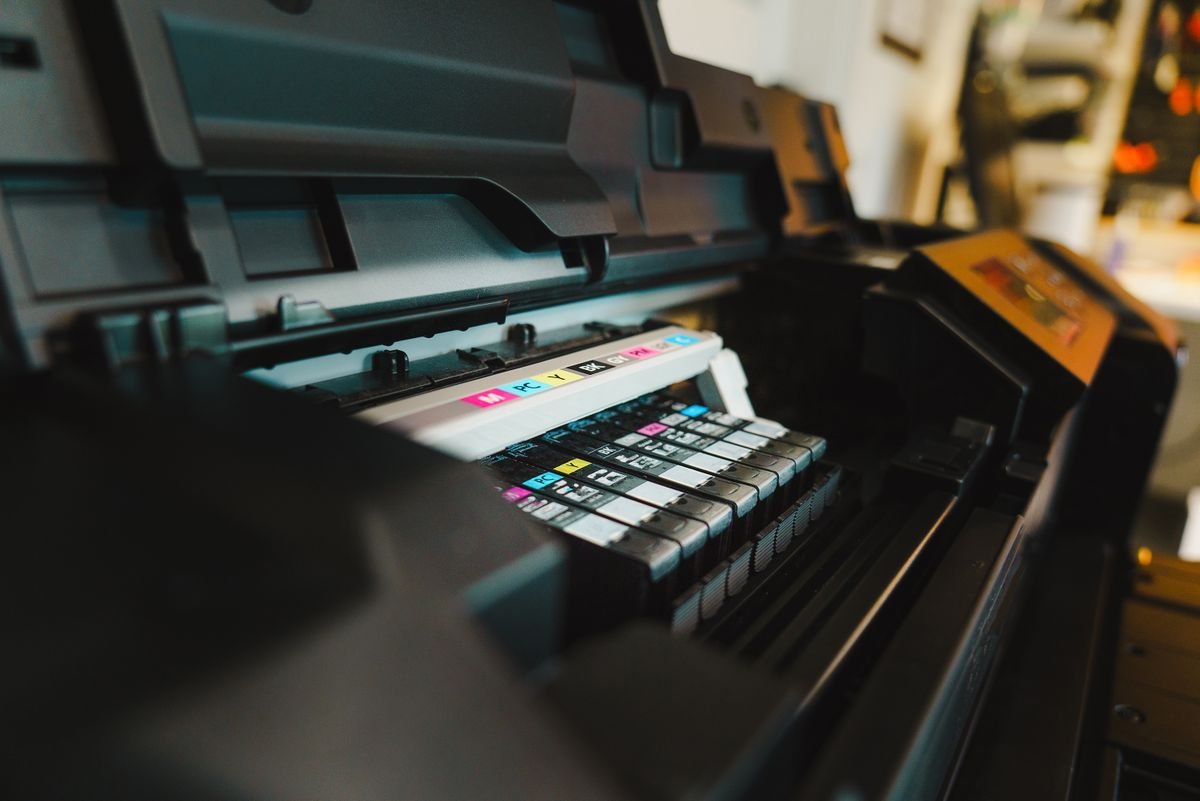
Wichtig: Wiederholen Sie die Reinigung nicht endlos. Jeder Durchgang verbraucht Tinte und füllt den Resttintenbehälter. Wenn zwei oder drei Reinigungsdurchgänge nichts ändern, bringt weiteres Klicken meist nur Kosten. Dann sollten Sie Patrone, Druckkopf und Kontakte genauer prüfen, wie in den nächsten Lösungen beschrieben.
Lösung 3: Druckkopf manuell reinigen (Tintenstrahl)
Hilft die automatische Reinigung nicht, kommt bei vielen Geräten eine vorsichtige manuelle Reinigung infrage. Das hängt stark vom Modell ab. Bei Druckern mit integriertem Druckkopf in der Patrone ist das einfacher als bei fest verbauten Druckköpfen, die sich nicht ohne Weiteres entnehmen lassen.
So gehen Sie vor: Nehmen Sie die Patrone oder den Druckkopf vorsichtig heraus. Befeuchten Sie ein fusselfreies Tuch leicht mit destilliertem Wasser und wischen Sie die Düsenplatte ganz sanft ab. Niemals reiben oder kratzen, denn die feinen Düsen sind empfindlich. Bei hartnäckigen Verkrustungen hilft ein warmes Wasserbad: Stellen Sie den Druckkopf mit den Düsen nach unten für einige Minuten in handwarmes Wasser, trocknen Sie ihn danach sorgfältig und setzen Sie ihn wieder ein. Verwenden Sie keine scharfen Reiniger und kein Leitungswasser mit hohem Kalkgehalt.
Lösung 4: Patronen und Toner prüfen und ersetzen
Eine fast leere Patrone ist die banalste Ursache für Streifen und die am schnellsten behobene. Prüfen Sie den Tintenstand über die Druckersoftware oder das Display am Gerät. Beachten Sie dabei: Die Anzeige ist nur eine Schätzung. Eine Patrone kann als halb voll angezeigt werden und trotzdem streifig drucken, wenn Luft ins System gelangt ist oder die Tinte an den Düsen eingetrocknet ist.
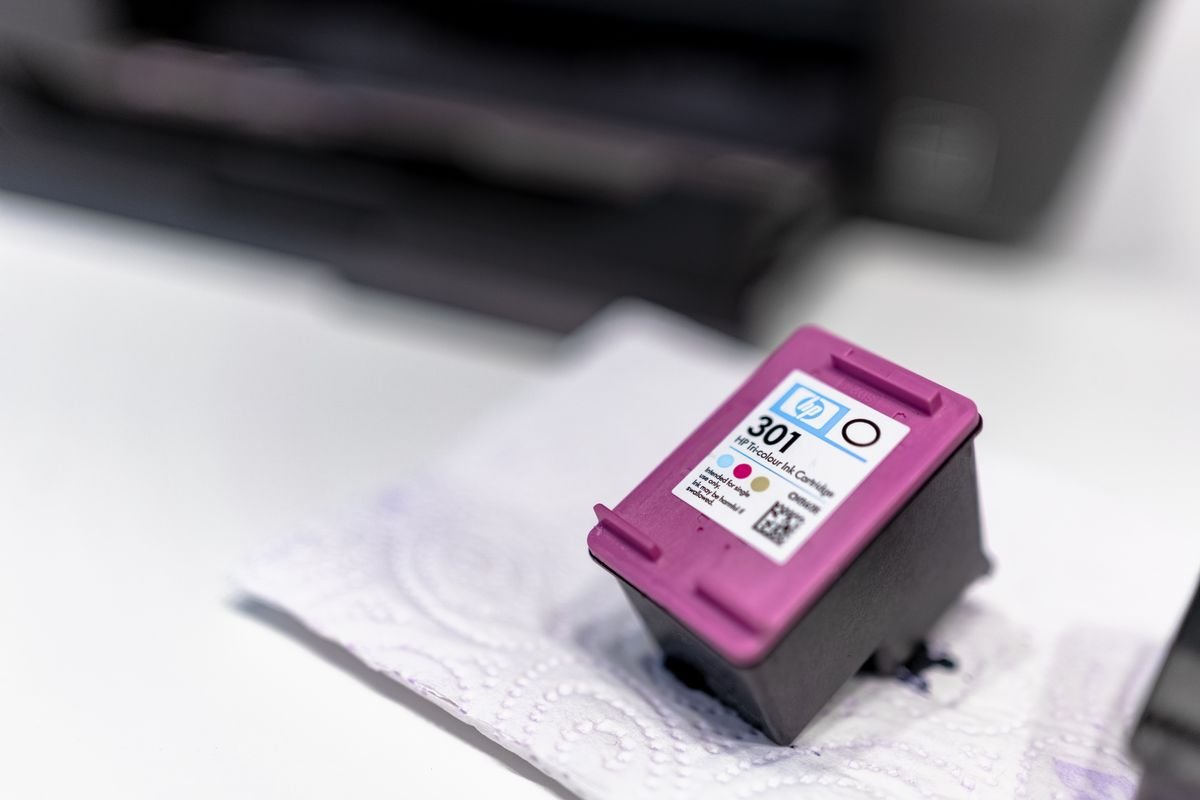
Beim Tausch lohnt sich ein Blick auf die Qualität. Originalpatronen sind teurer, verursachen aber seltener Probleme mit der Tintenzusammensetzung. Wenn Sie Fremdpatronen nutzen und seit dem Wechsel Streifen auftreten, testen Sie probeweise eine Originalpatrone. Beim Laserdrucker prüfen Sie den Tonerstand und schauen Sie sich die Kartusche an: Tonerklumpen oder austretendes Pulver sind ein klares Zeichen für einen fälligen Wechsel. Neue Tonerkartuschen für gängige Heimgeräte gibt es je nach Modell für etwa 30 bis 80 Euro.
Lösung 5: Toner schwenken und Trommel prüfen (Laserdrucker)
Bei Laserdruckern mit vertikalen weißen Streifen hilft oft ein einfacher Handgriff. Nehmen Sie die Tonerkartusche vorsichtig heraus und schwenken Sie sie einige Male sanft hin und her. Das verteilt das Tonerpulver gleichmäßig in der Kartusche. Setzen Sie die Kartusche wieder ein und drucken Sie eine Testseite. Verschwinden die Streifen, war ungleich verteilter Toner die Ursache und die Kartusche ist bald ohnehin fällig.
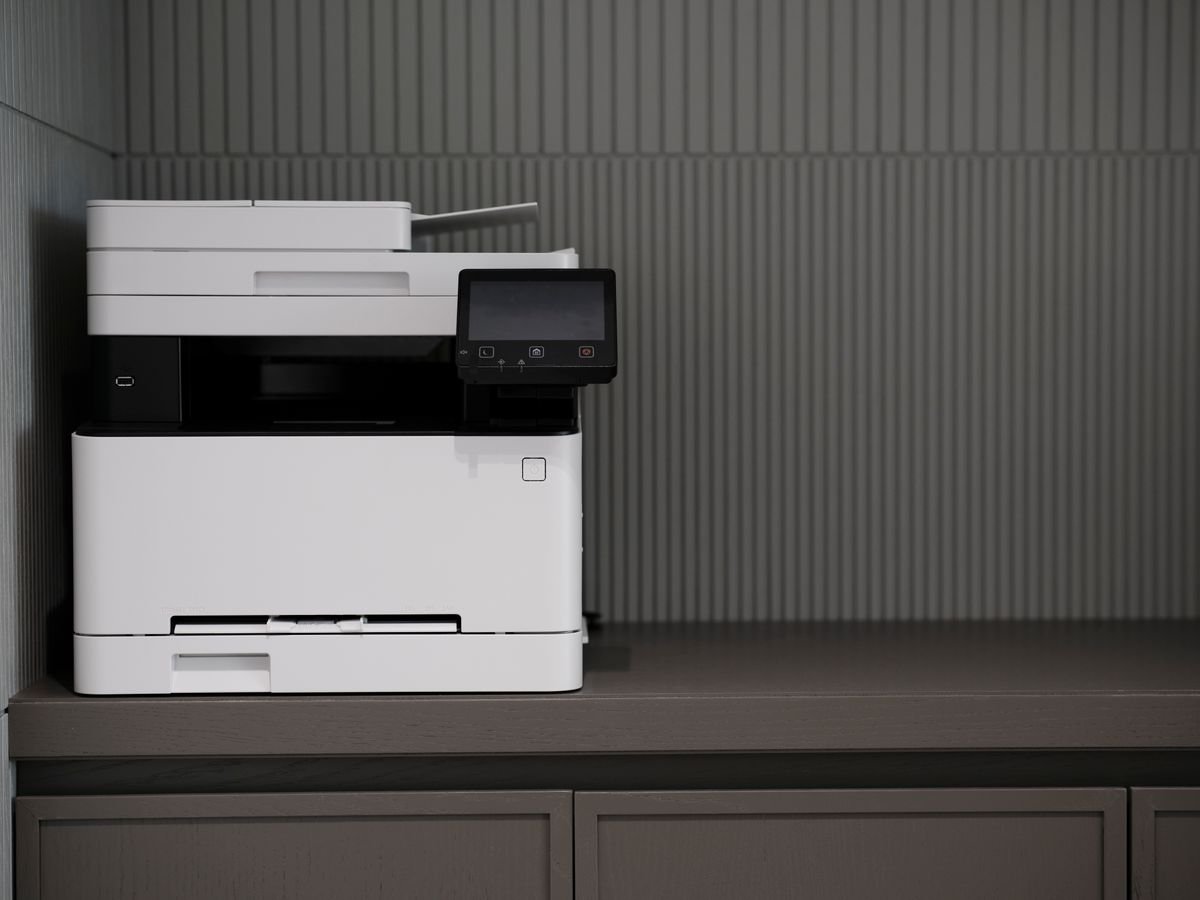
Bleiben die Streifen an exakt derselben Stelle, prüfen Sie die Bildtrommel. Entnehmen Sie die Trommeleinheit und betrachten Sie die grünlich schimmernde Walze bei gutem Licht. Kratzer, Dellen oder dunkle Flecken erklären dauerhafte Linien im Ausdruck. Berühren Sie die Oberfläche dabei nicht mit den Fingern, denn Hautfett hinterlässt bleibende Spuren. Eine neue Bildtrommel kostet je nach Modell zwischen 60 und 150 Euro. Bei günstigen Geräten kann das bereits die Hälfte des Neupreises ausmachen, dann lohnt der Vergleich mit einem Neukauf.
Lösung 6: Scannerglas reinigen bei Streifen nur beim Kopieren
Ein häufiger Irrtum: Der Drucker ist gar nicht schuld. Treten Streifen nur beim Kopieren auf, während Ausdrucke vom Computer einwandfrei sind, liegt die Ursache fast sicher am Scanner. Schon ein kleiner Staubfussel oder ein Fingerabdruck auf dem Vorlagenglas erzeugt beim Einscannen eine Linie über die ganze Seite.
Reinigen Sie das Glas mit einem weichen, fusselfreien Tuch und etwas Glasreiniger. Vergessen Sie den schmalen Streifen am Rand nicht, über den das Papier beim automatischen Einzug läuft. Genau dort sammeln sich besonders oft Schmutzpartikel. Nach der Reinigung sollte die nächste Kopie wieder sauber sein. Diese Lösung dauert keine fünf Minuten und wird erstaunlich oft übersehen.
Lösung 7: Papier und Druckeinstellungen prüfen
Auch das Papier spielt eine größere Rolle, als viele denken. Feuchtes oder stark strukturiertes Papier nimmt Tinte ungleichmäßig auf und kann Streifen vortäuschen. Lagern Sie Papier trocken und verwenden Sie für wichtige Dokumente glattes Papier im Format A4 mit mindestens 80 Gramm pro Quadratmeter. Prüfen Sie außerdem, ob das Papier richtig im Fach liegt und die Führungsschienen eng anliegen.
In den Druckeinstellungen lohnt ein Blick auf den Papiertyp. Ist dort Fotopapier eingestellt, obwohl Normalpapier eingelegt ist, dosiert der Drucker die Tintenmenge falsch. Stellen Sie den tatsächlich eingelegten Papiertyp ein und wählen Sie für Dokumente die normale oder hohe Druckqualität statt des Entwurfsmodus. Der Sparmodus reduziert den Tintenverbrauch, erzeugt aber bei vielen Geräten sichtbare Streifen.
Lösung 8: Treiber aktualisieren und Druckqualität erhöhen
Veraltete oder fehlerhafte Treiber können den Tintenauftrag falsch berechnen und Streifen verursachen, obwohl die Hardware einwandfrei ist. Laden Sie den aktuellen Treiber für Ihr genaues Modell von der Herstellerseite herunter und installieren Sie ihn. Deinstallieren Sie den alten Treiber vorher vollständig, damit keine Resteinstellungen stören.
Erhöhen Sie danach in den Druckeinstellungen die Druckqualität auf Hoch oder Beste und deaktivieren Sie unbedingt den Entwurfsmodus. Drucken Sie anschließend eine Testseite. Verschwinden die Streifen nach dem Treiberwechsel, war die Software die Ursache. Das kommt häufiger vor, als man denkt, besonders nach größeren Systemupdates auf dem Computer.
Lösung 9: Reparatur oder Neukauf, was sich wirklich lohnt
Manchmal ist keine der Lösungen erfolgreich, etwa bei einem defekten Druckkopf in einem fest verbauten System oder einer beschädigten Fixiereinheit. Dann stellt sich die Kostenfrage. Ein neuer Druckkopf kostet je nach Modell zwischen 40 und 120 Euro, eine professionelle Reparatur schnell 80 bis 150 Euro zuzüglich Ersatzteile.
Rechnen Sie nüchtern: Kostet die Reparatur mehr als die Hälfte eines vergleichbaren Neugeräts, lohnt sich der Neukauf fast immer. Einfache Tintenstrahldrucker für den Heimgebrauch gibt es bereits ab etwa 60 Euro, solide Laserdrucker ab etwa 120 Euro. Bedenken Sie auch das Alter des Geräts: Ist der Drucker älter als fünf Jahre, sind Ersatzteile oft schwer zu bekommen und die Technik veraltet. Gönnen Sie sich in diesem Fall lieber ein neues, sparsameres Modell statt gutes Geld in alte Hardware zu stecken.
So beugen Sie Streifen beim nächsten Mal vor
Mit wenigen Gewohnheiten vermeiden Sie die meisten Streifenprobleme von vornherein. Drucken Sie mindestens einmal pro Woche eine Seite, damit die Tinte in den Düsen nicht eintrocknet. Schalten Sie den Drucker über den Netzschalter aus statt einfach den Stecker zu ziehen, denn beim ordnungsgemäßen Ausschalten parkt das Gerät den Druckkopf in einer Schutzkappe. Lagern Sie Ersatzpatronen kühl und dunkel und öffnen Sie die Verpackung erst kurz vor dem Einsetzen. Halten Sie das Gerät staubfrei und reinigen Sie das Scannerglas alle paar Monate. Und prüfen Sie nach jedem Patronenwechsel mit einer Testseite, ob alles sauber druckt.
Fazit: Mit System zum streifenfreien Ausdruck
Drucker druckt Streifen was tun? Am besten arbeiten Sie die Lösungen der Reihe nach ab, beginnend mit der Testseite und der automatischen Druckkopfreinigung. Die große Mehrheit aller Fälle ist damit in wenigen Minuten erledigt, ganz ohne neue Hardware und ohne Fachkenntnisse. Erst wenn die einfachen Schritte nicht helfen, lohnt der Blick auf Patronen, Trommel und Einstellungen. Und wenn selbst das nichts bringt, zeigt Ihnen die Kostenrechnung ehrlich, ob sich eine Reparatur noch lohnt. So holen Sie das Beste aus Ihrem Drucker heraus, statt vorschnell ein neues Gerät zu kaufen.
Häufige Fragen zum Thema Drucker druckt Streifen
Warum druckt mein Tintenstrahldrucker weiße Linien?
Weiße Linien deuten fast immer auf verstopfte Düsen oder eingetrocknete Tinte hin. Starten Sie zuerst einen Düsentest und dann die automatische Druckkopfreinigung über die Druckersoftware. Wiederholen Sie die Reinigung höchstens zwei bis drei Mal, weil sie viel Tinte verbraucht.
Was tun wenn der Laserdrucker Streifen druckt?
Schwenken Sie die Tonerkartusche vorsichtig hin und her, um das Pulver gleichmäßig zu verteilen. Bleiben die Streifen an derselben Stelle, prüfen Sie die Bildtrommel auf Kratzer und Verschmutzungen. Eine beschädigte Trommel muss ersetzt werden.
Wie oft darf ich die Druckkopfreinigung starten?
Zwei bis drei Durchgänge hintereinander sind in Ordnung. Hilft das nicht, legen Sie eine Pause ein und versuchen Sie es am nächsten Tag erneut. Dauerhaftes Reinigen ohne Erfolg verschwendet nur Tinte und füllt den Resttintenbehälter.
Kann billige Fremdtinte Streifen verursachen?
Ja, das kommt vor. Fremdpatronen nutzen teilweise eine andere Tintenzusammensetzung, die schneller eintrocknet oder die Düsen zusetzt. Treten die Streifen seit einem Patronenwechsel auf, testen Sie probeweise eine Originalpatrone.
Wann lohnt sich die Reparatur nicht mehr?
Als Faustregel gilt: Kostet die Reparatur mehr als die Hälfte eines vergleichbaren Neugeräts, kaufen Sie neu. Das gilt besonders für Geräte, die älter als fünf Jahre sind, weil Ersatzteile dann oft schwer zu bekommen sind.